
Tarifas de las pasarelas
Toda pasarela cobra una tarifa por venta. Para que Finanzas muestre la ganancia real, descuenta esa tarifa de cada venta. Las tarifas están en Configuración > Pagos, en la tarjeta de cada pasarela activa, en el bloque Tarifas para Finanzas (haz clic para abrir).
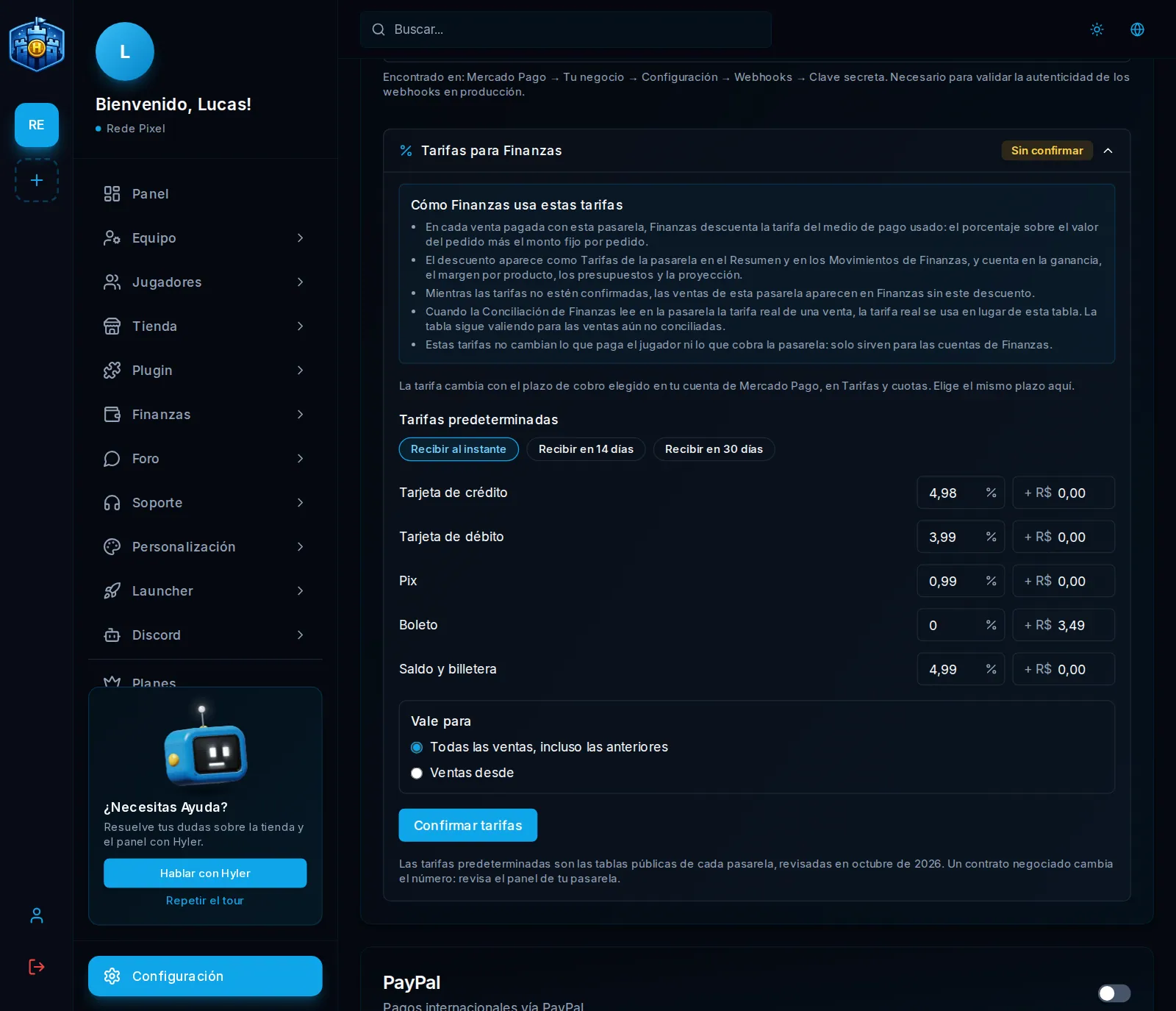
Confirmar las tarifas
- Abre Tarifas para Finanzas en la tarjeta de la pasarela.
- Cada pasarela viene completada con su tabla pública, en la moneda de la tienda. Para cada medio de pago hay el porcentaje sobre el valor del pedido y el valor fijo por pedido.
- Compáralo con tu contrato. Un contrato negociado cambia el número.
- En Vale para, elige:
- Todas las ventas, incluso las anteriores: corrige también el historial;
- Ventas desde: mantiene la tarifa vieja en las ventas antes de la fecha.
- Haz clic en Confirmar tarifas.
Mientras no confirmes, el bloque muestra Sin confirmar, las ventas de esa pasarela aparecen en Finanzas sin descuento y la vista general de Finanzas avisa, con un enlace que abre la pasarela correcta.
Ejemplo de cálculo
Una venta de R$ 50,00 con tarjeta de crédito, con la tarifa de 4,98% + R$ 0,00:
tarifa = 50,00 × 4,98% + 0,00 = 2,49
Finanzas cuenta: ingreso 50,00, tarifa de la pasarela 2,49
El descuento aparece como Tarifas de la pasarela en la vista general y en los Movimientos, y entra en la ganancia, el margen por producto, los presupuestos y la proyección.
Qué cambia en cada pasarela
| Pasarela | Qué saber |
|---|---|
| Mercado Pago | Elige el mismo plazo de cobro de tu cuenta (Recibir al instante, en 14 días o en 30 días), que está en tarifas y cuotas en el sitio de Mercado Pago |
| Stripe | El checkout no dice si la venta fue con tarjeta, Pix o boleto: todas usan la tarifa de la tarjeta |
| PayPal | La tarifa real de cada venta viene de la conciliación, cuando está disponible |
| PicPay | No informa la tarifa de cada venta: usa siempre la tabla. La tarifa del Pix viene vacía para que la completes |
Pasarela desactivada
Una pasarela desactivada que nunca vendió no muestra el bloque y aparece solo como Inactiva en Finanzas > Configuración. Si ya vendió, el bloque sigue en la tarjeta, porque las ventas viejas todavía usan la tabla, y avisa cuántas ventas están sin tarifa.
