
Crear la cuenta y la tienda
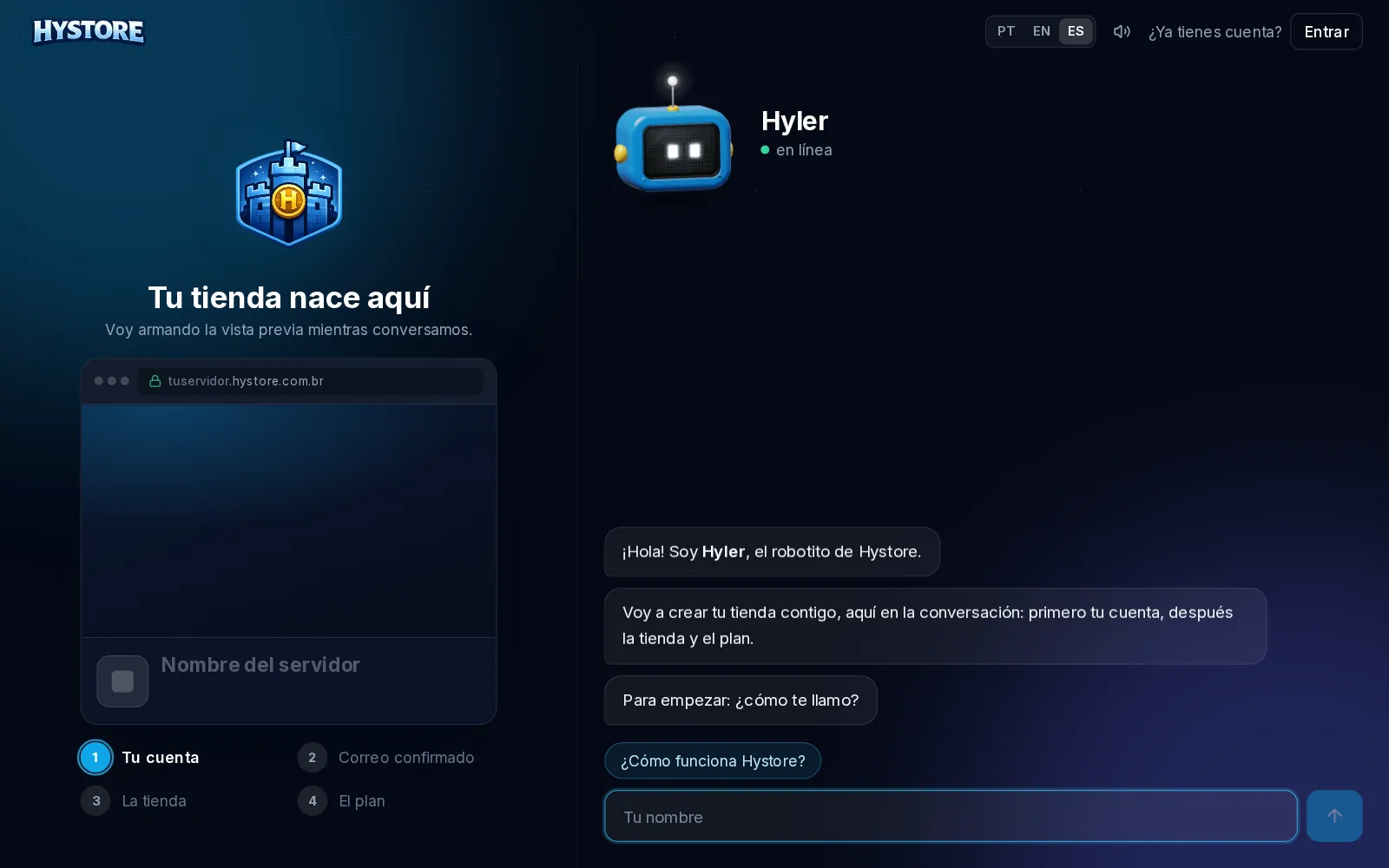
El registro en Hystore es una conversación con Hyler. Él pregunta una cosa a la vez y, mientras respondes, arma al lado una vista previa de la tienda con el nombre, la dirección y el diseño que elegiste. Al final, la tienda ya está en línea.
Antes de empezar
Ten a mano:
- un correo que puedas abrir ahora (llega un código de 6 dígitos);
- el nombre del servidor o de la tienda;
- la IP del servidor, si ya la tienes (se puede saltar y poner después);
- tu dominio propio, si quieres usar uno (también se puede saltar).
Paso a paso
- Abre app.hystore.com.br/register. Arriba eliges el idioma de la conversación (PT, EN o ES).
- Tu cuenta. Dile a Hyler cómo llamarte, luego el correo y la contraseña. La contraseña necesita de 8 a 128 caracteres, con mayúscula, minúscula, número y símbolo; Hyler marca cada regla mientras escribes, y el ojo al lado muestra lo que escribiste. Pasa la verificación contra robots.
- Correo confirmado. Escribe el código de 6 dígitos que llegó al correo. Si no llegó, revisa el spam. El botón de reenviar tiene una espera, que aumenta con cada pedido.
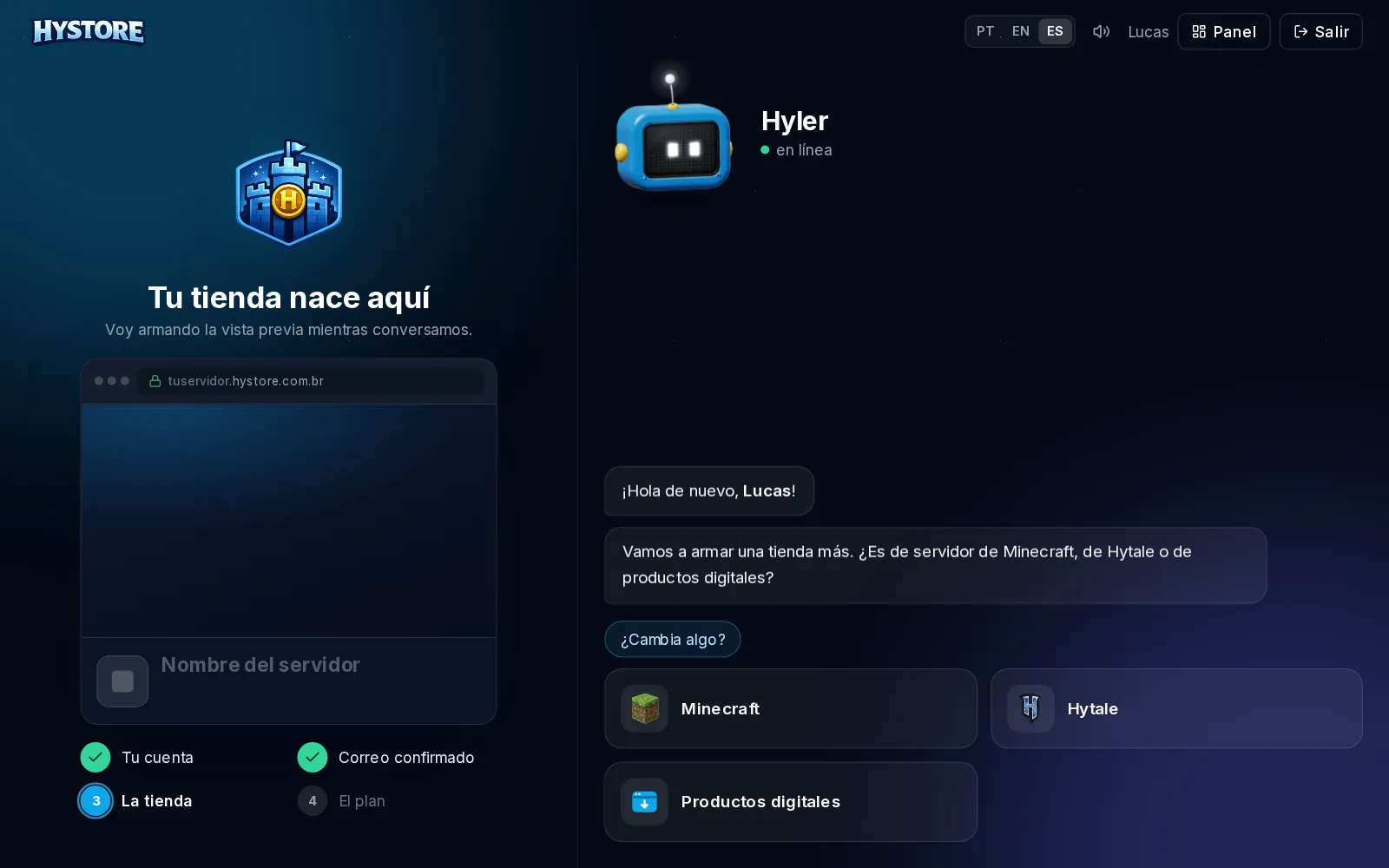
- La tienda. Elige el juego (Minecraft, Hytale o productos digitales), el
nombre del servidor y la dirección de la tienda. Hyler revisa en el momento si
tuservidor.hystore.com.brestá libre. - Dos pasos opcionales: el dominio propio (Hyler muestra los registros de DNS para configurar) y la IP del servidor. Toca Ahora no o Todavía no la tengo para saltar.
- Elige la moneda y el diseño de la vitrina. El diseño se cambia después, en Personalización > Apariencia de la Tienda.
- El plan. Solo aparecen los planes del tipo de tienda elegido. Hyler muestra el precio y si el plan tiene prueba gratis.
- Revisa el resumen. Si tienes un cupón de Hystore, escríbelo en ¿Tienes un cupón? Escríbelo aquí y toca Aplicar para ver el precio con descuento.
- Pago. Con prueba gratis, la tienda se crea sin cobrar nada. Sin prueba, el pago se hace ahí mismo, en la conversación, y la tienda se libera cuando se aprueba.
Crear otra tienda en la misma cuenta
Una cuenta puede tener varias tiendas, cada una con su propio plan.
- En el panel, haz clic en el + de la barra de tiendas, la columna delgada de la izquierda.
- Se abre la misma conversación, que ya sabe quién eres: Hyler salta la parte de la cuenta y va directo al juego, al nombre y a la dirección.
- Elige el plan y crea. La tienda nueva aparece en la barra de tiendas, con las iniciales del nombre.
Direcciones que no se pueden usar
Algunos subdominios son de la propia plataforma y se rechazan, como api,
painel, app, webhooks, cdn, checkout, suporte y hyler, además de
cualquier dirección con hystore o hyler en el nombre. Elige el nombre de tu
servidor, como redepixel o mundo-skyblock.
Después de crear
- Abre el panel y sigue el orden de Primeros pasos.
- El plan y los cobros están en Plan y suscripción.
