Diseño y colores
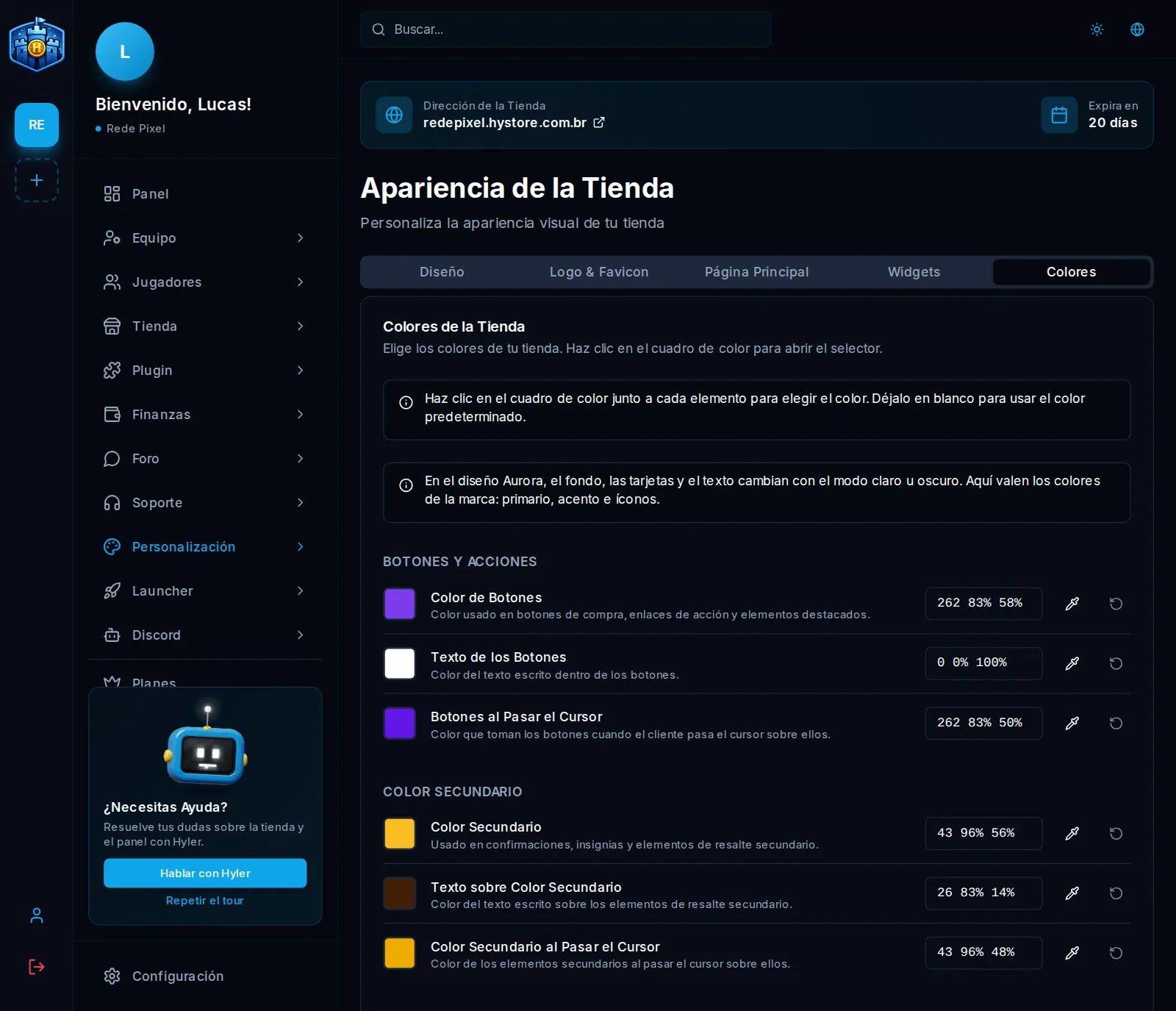
En Personalización > Apariencia de la Tienda decides cómo ven la tienda los jugadores: el diseño, el logo, la página principal, los widgets y los colores. Cambiar el diseño no toca productos, pedidos ni textos, así que puedes probar sin miedo.
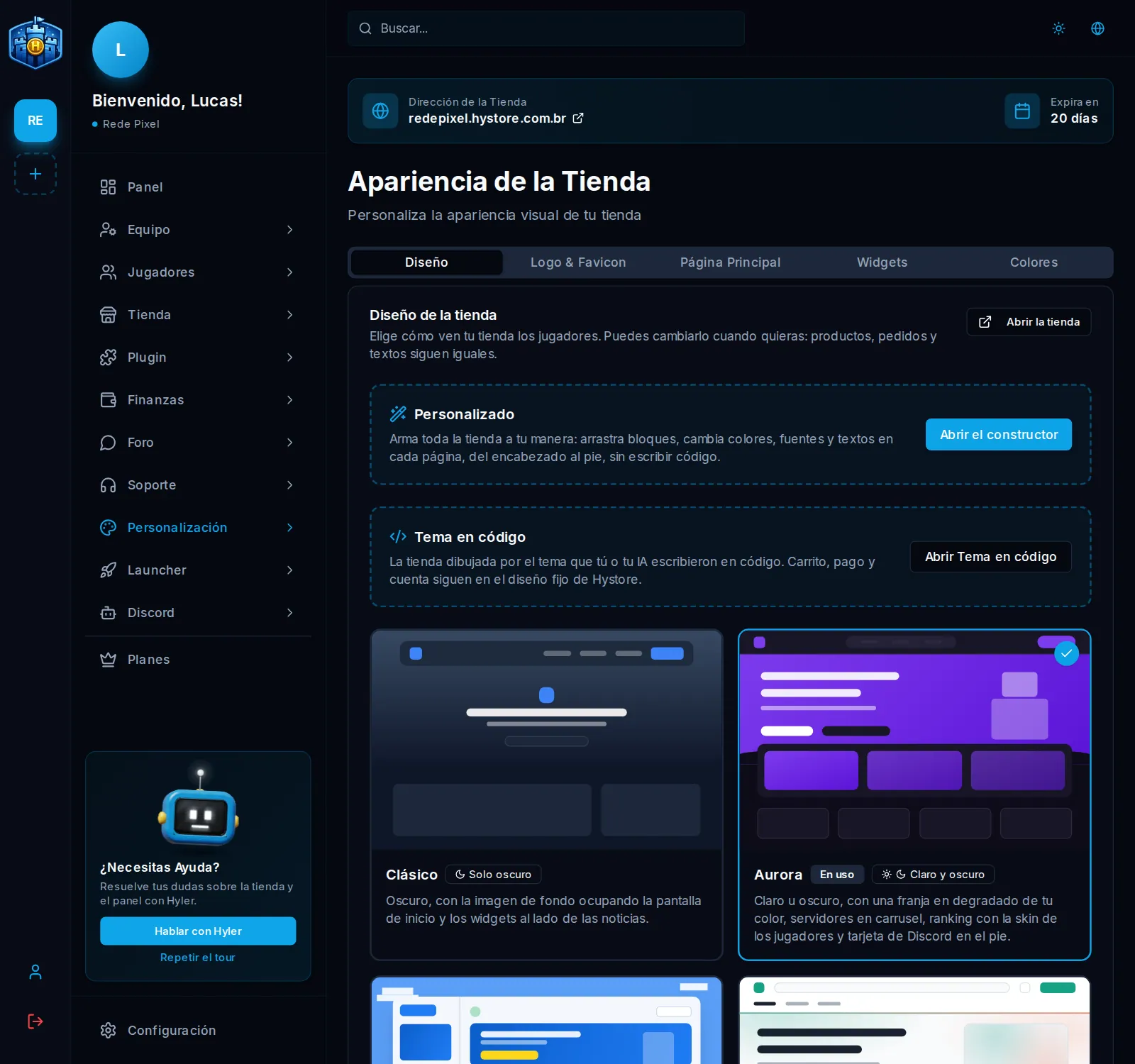
Los cuatro diseños listos
Todos están activos en tiendas de ejemplo. Ábrelas y navega para ver cómo quedan.
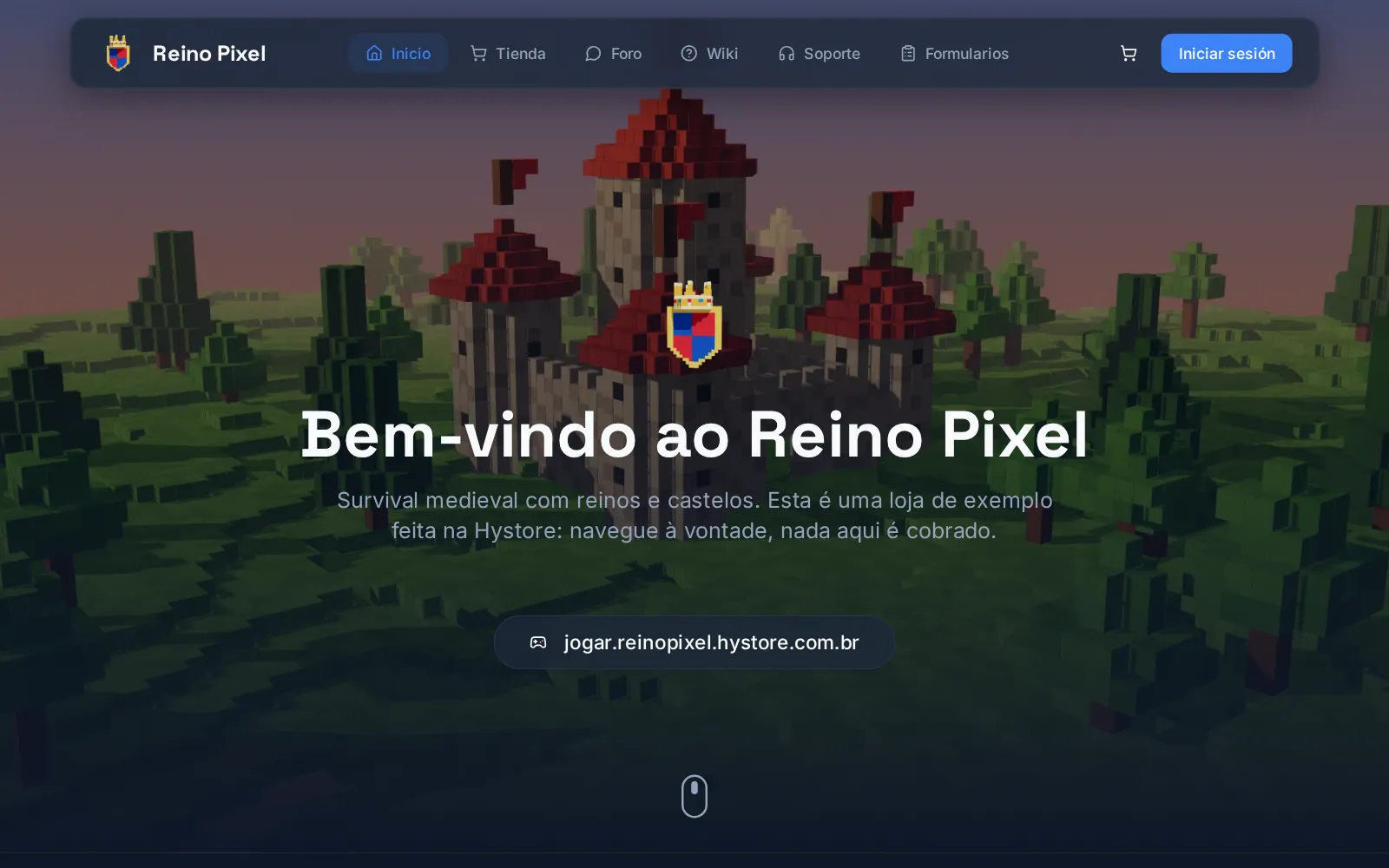
Clásico
Oscuro, con la imagen de fondo llenando la pantalla de apertura y los widgets junto a las novedades. Míralo en reinopixel.hystore.com.br.
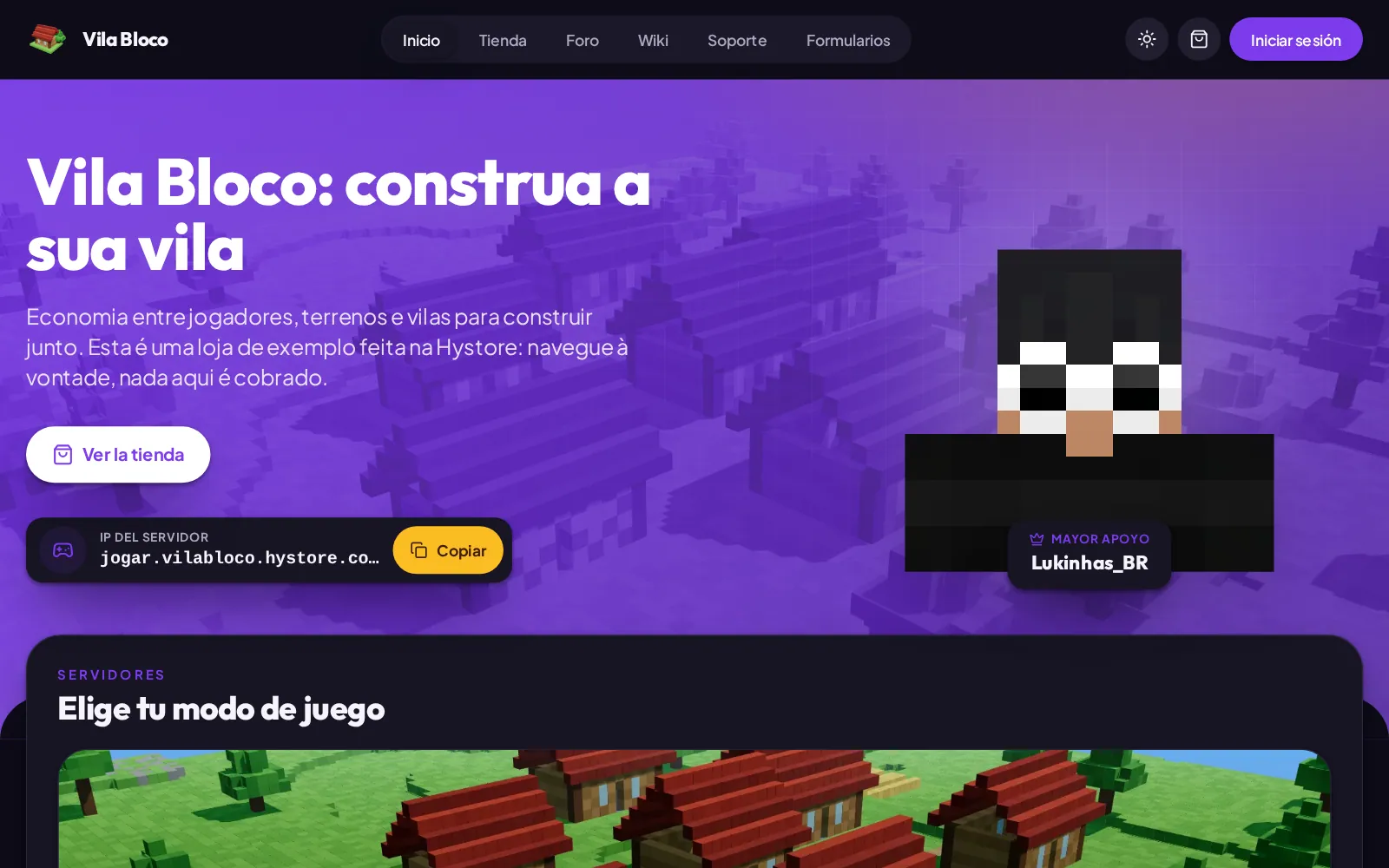
Aurora
Claro u oscuro, con una franja degradada en tu color, servidores en carrusel, ranking con la skin de los jugadores y una tarjeta de Discord en el pie. Míralo en vilabloco.hystore.com.br.
Celeste
Claro u oscuro, con menú lateral sobre un cielo de nubes en píxel, banner giratorio de ofertas, pestañas de servidor y categoría, búsqueda de productos y botones con relieve. Míralo en ilhasdoceu.hystore.com.br.
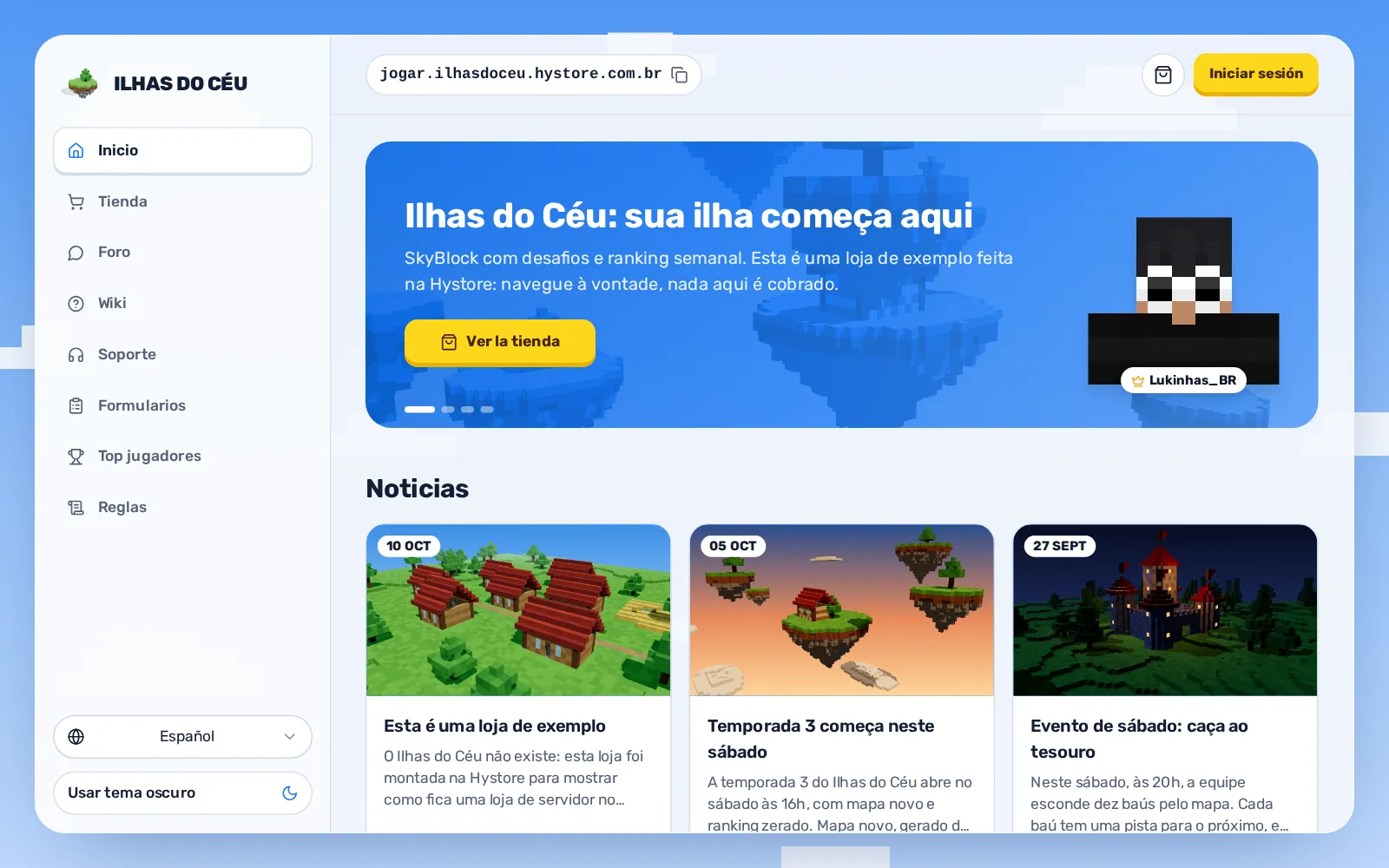
En Celeste puedes cambiar el fondo alrededor de la tienda, en la tarjeta Fondo del diseño: Color de la marca (el cielo sigue el color primario), Color a elección o Imagen (JPG, PNG o WebP de hasta 5 MB, se recomienda 1920x1080). El interruptor Nubes en píxel enciende o apaga las nubes. En el celular, la tienda llena la pantalla y el fondo no aparece.
Prisma
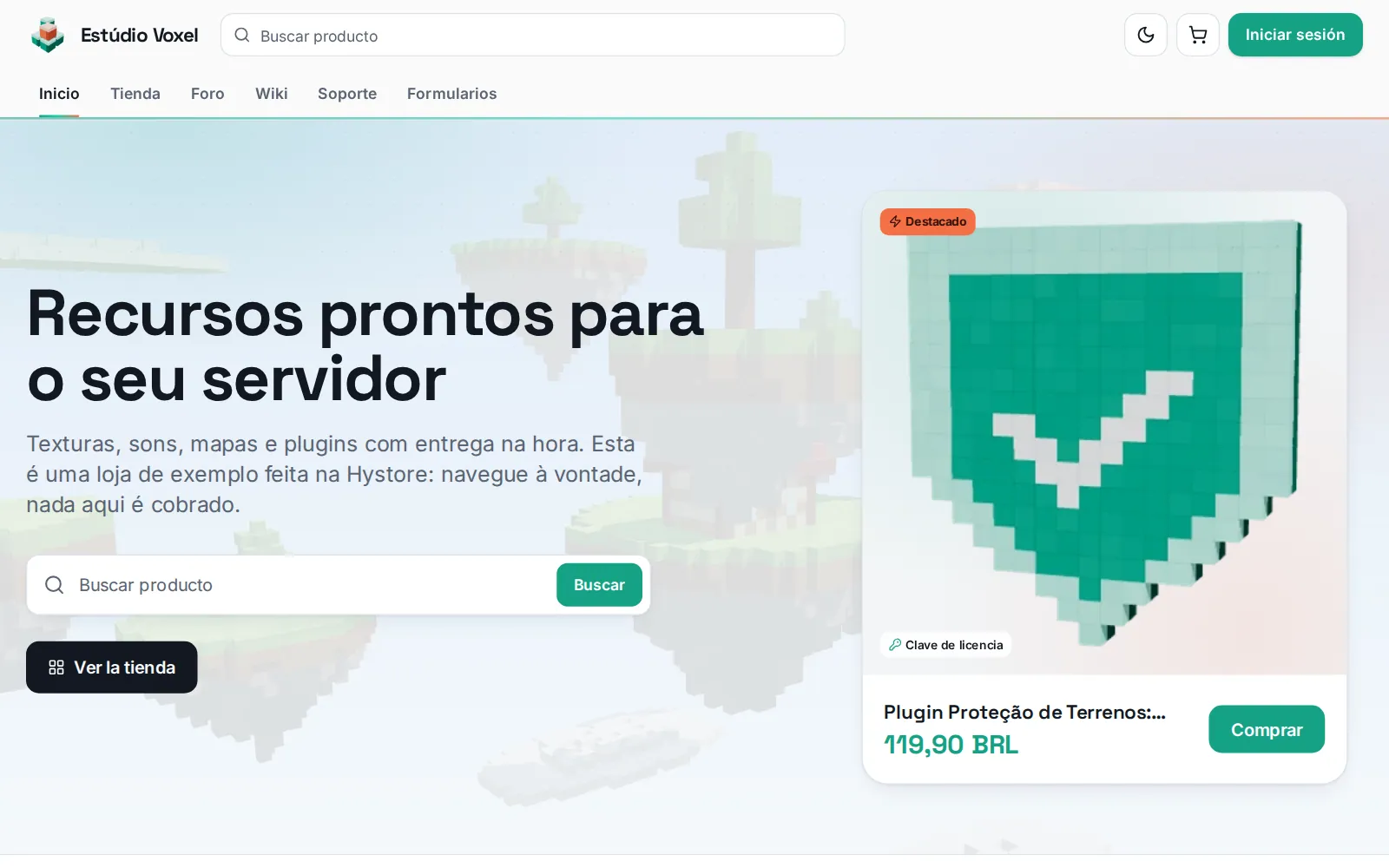
Claro u oscuro, con cara de tienda de productos digitales: búsqueda destacada, producto destacado al lado, franja de garantías, portadas grandes, catálogo con filtros laterales y tarjeta de compra fija en la página del producto. También sirve para tiendas de juegos. Míralo en estudiovoxel.hystore.com.br.
Cambiar el diseño
- En Personalización > Apariencia de la Tienda, abre la pestaña Diseño.
- Haz clic en el diseño que quieras. Marca Usar los colores sugeridos por este diseño para que los colores primario, de acento y de los íconos pasen a ser los suyos.
- En Aurora, Celeste y Prisma, elige si la tienda abre en modo claro u oscuro. El jugador puede cambiarlo con el botón de sol y luna, y su elección queda guardada en el navegador.
- Haz clic en Guardar diseño.
Logo y favicon
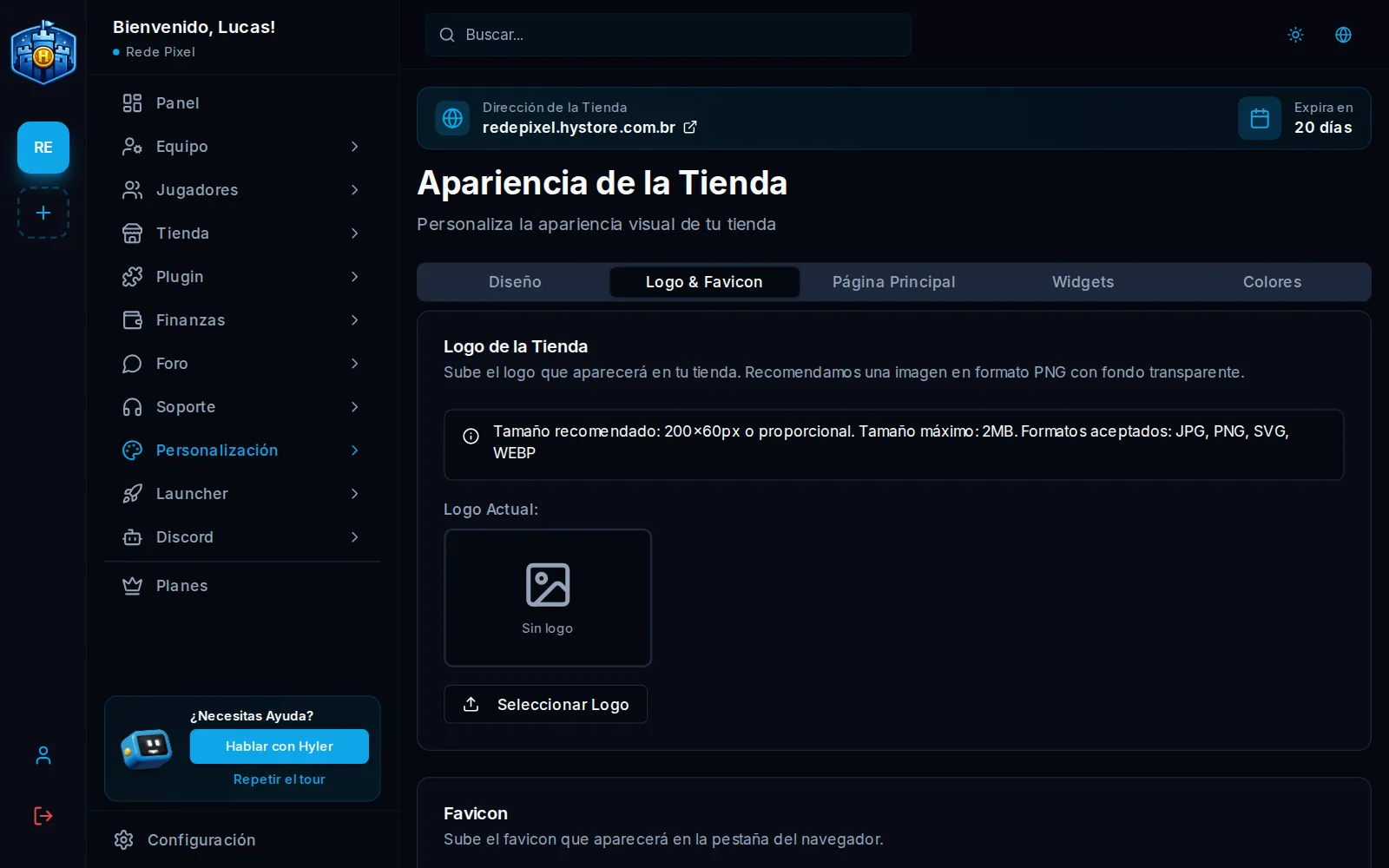
En la pestaña Logo & Favicon, sube:
- el logo: PNG con fondo transparente, unos 200x60 px, hasta 2 MB;
- el favicon, el ícono de la pestaña del navegador: 32x32 o 64x64 px, hasta 512 KB.
Página principal
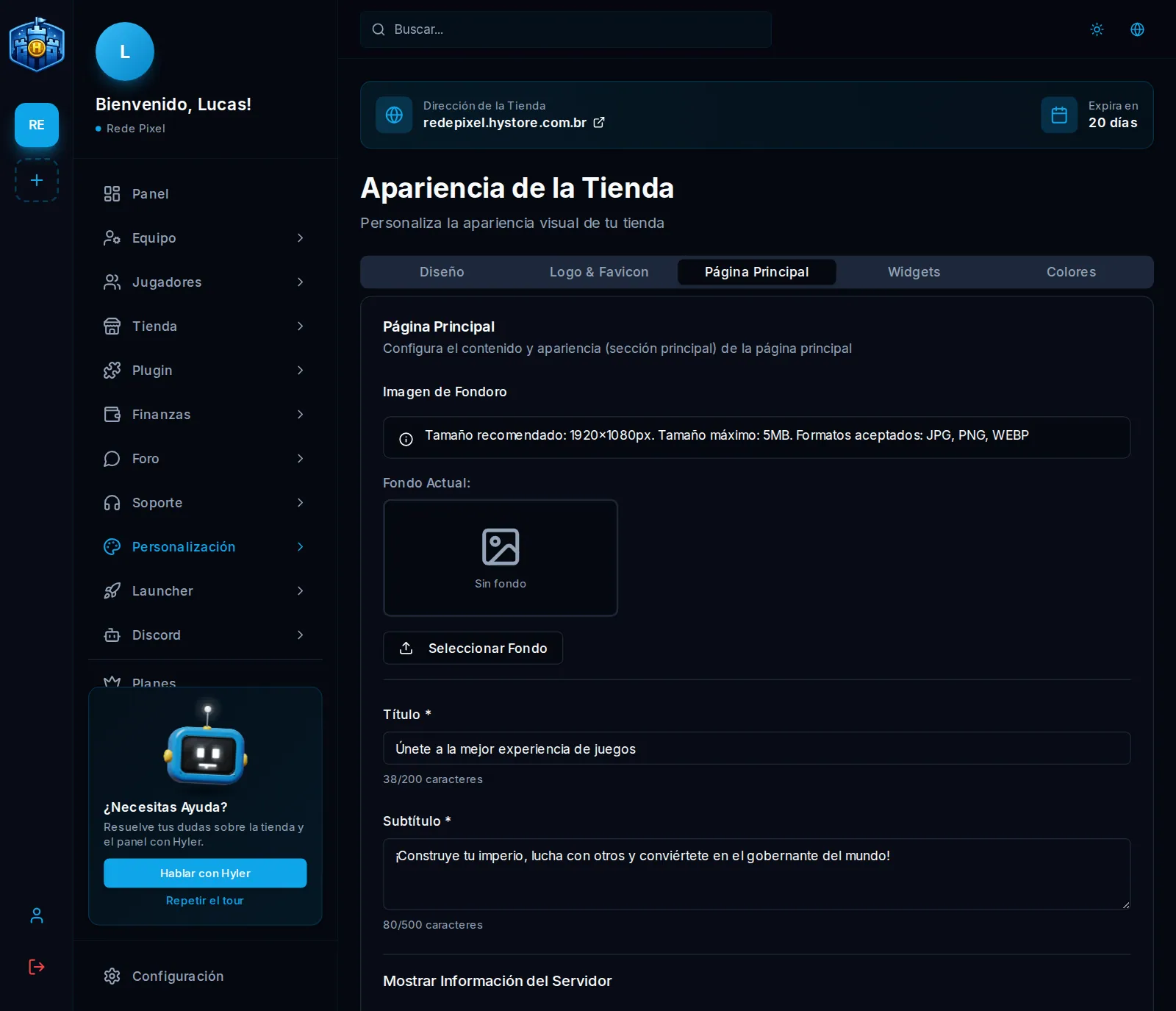
La pestaña Página Principal reúne el título, el subtítulo, la imagen de fondo (1920x1080, hasta 5 MB), la IP del servidor y qué mostrar: estado, IP, jugadores en línea y mejor comprador.
Widgets de la página
La pestaña Widgets reúne el widget de Discord (con el ID del servidor) y los rankings de compradores. Las herramientas de análisis, publicidad y atención están en otra pantalla; mira Widgets.
Colores
En la pestaña Colores, haz clic en el cuadrado de cada elemento para elegir su color; en blanco usa el color predeterminado. En Aurora, Celeste y Prisma, la pestaña muestra solo los colores de la marca, porque el fondo, las tarjetas y el texto siguen el modo claro u oscuro.