
Conectar el bot
El bot es tu propia aplicación de Discord, con el nombre y el logo de tu tienda. Con él en el servidor, se habilitan la vinculación de
cuentas, los tickets, los formularios, la bienvenida, las noticias con /noticia y el anuncio de compras.
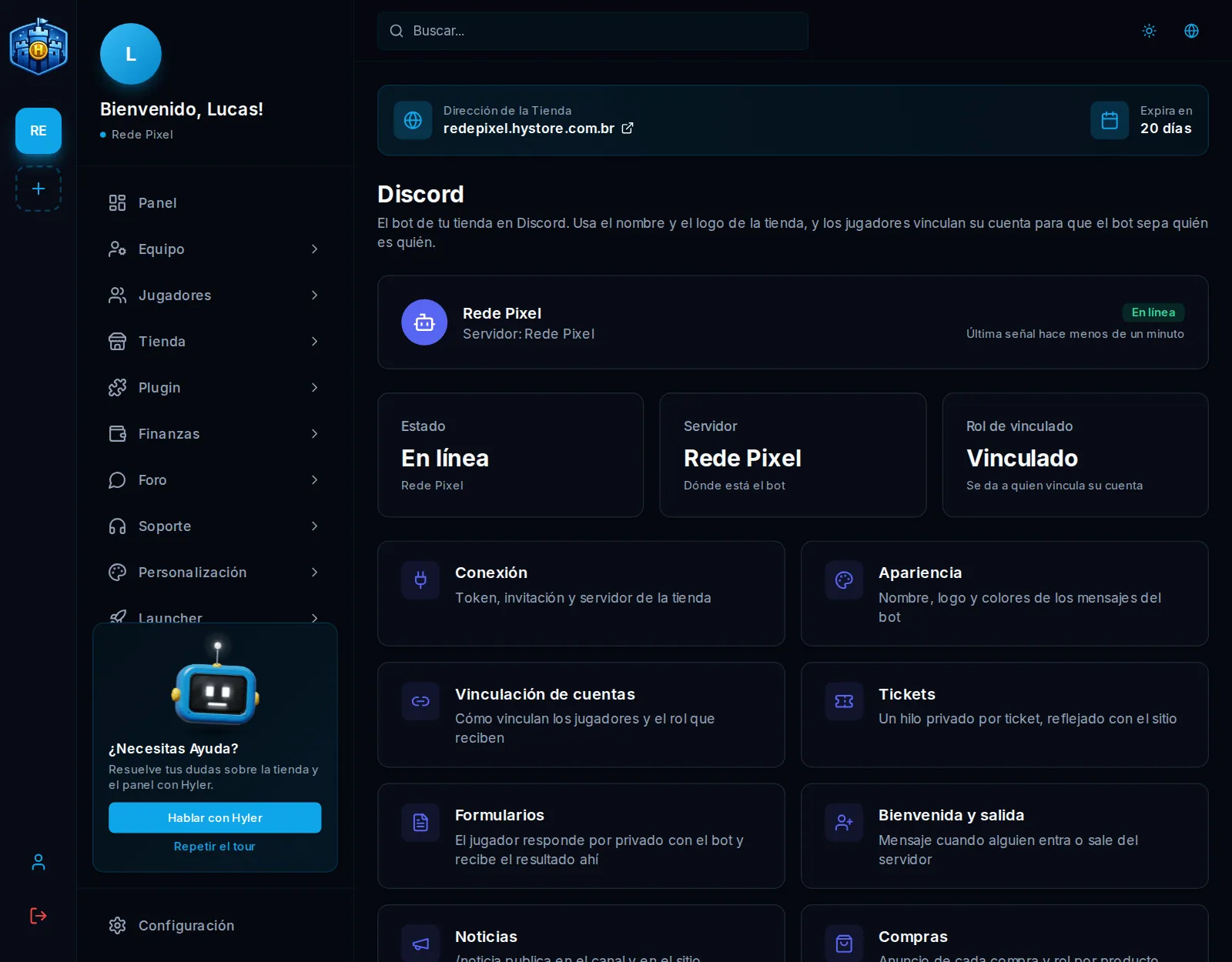
Paso a paso
La pantalla Discord > Conexión guía cada etapa. Vas a usar el portal de desarrolladores de Discord.
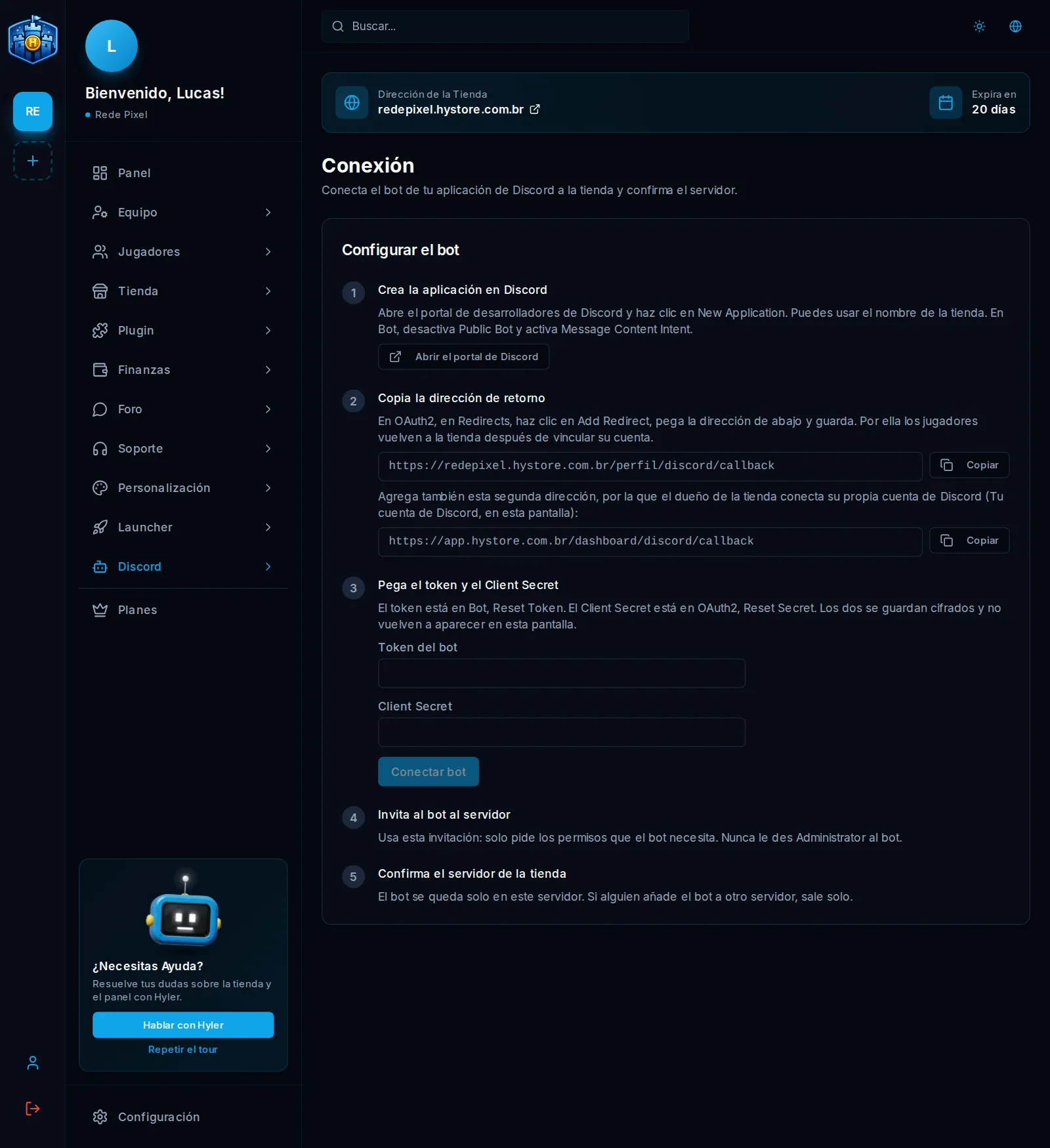
1. Crea la aplicación
- En el portal, haz clic en New Application. Puedes usar el nombre de la tienda.
- En Bot, apaga Public Bot, para que solo tú puedas agregar el bot.
- También en Bot, activa Message Content Intent. Activa además Server Members Intent, para la bienvenida y la salida.
2. Copia las direcciones de retorno
- En el portal, abre OAuth2, en la parte Redirects.
- Haz clic en Add Redirect, pega la primera dirección que muestra la pantalla y guarda. Por ella los jugadores vuelven a la tienda después de vincular.
- Agrega también la segunda dirección, por donde conectas tu cuenta.
3. Pega el token y el Client Secret
- En Bot, usa Reset Token y copia el token.
- En OAuth2, usa Reset Secret y copia el Client Secret.
- Pégalos en Token del bot y Client Secret, y haz clic en Conectar bot.
4. Invita al bot
Haz clic en Invitar al bot y elige tu servidor. La invitación ya pide solo los permisos que el bot necesita. Nunca le des Administrator. La pantalla se actualiza sola cuando aparece el bot.
5. Confirma el servidor
Haz clic en Confirmar servidor. El bot queda solo en este servidor: si alguien lo agrega a otro, sale solo.
Listo. Última señal muestra cuándo el bot habló con la tienda.
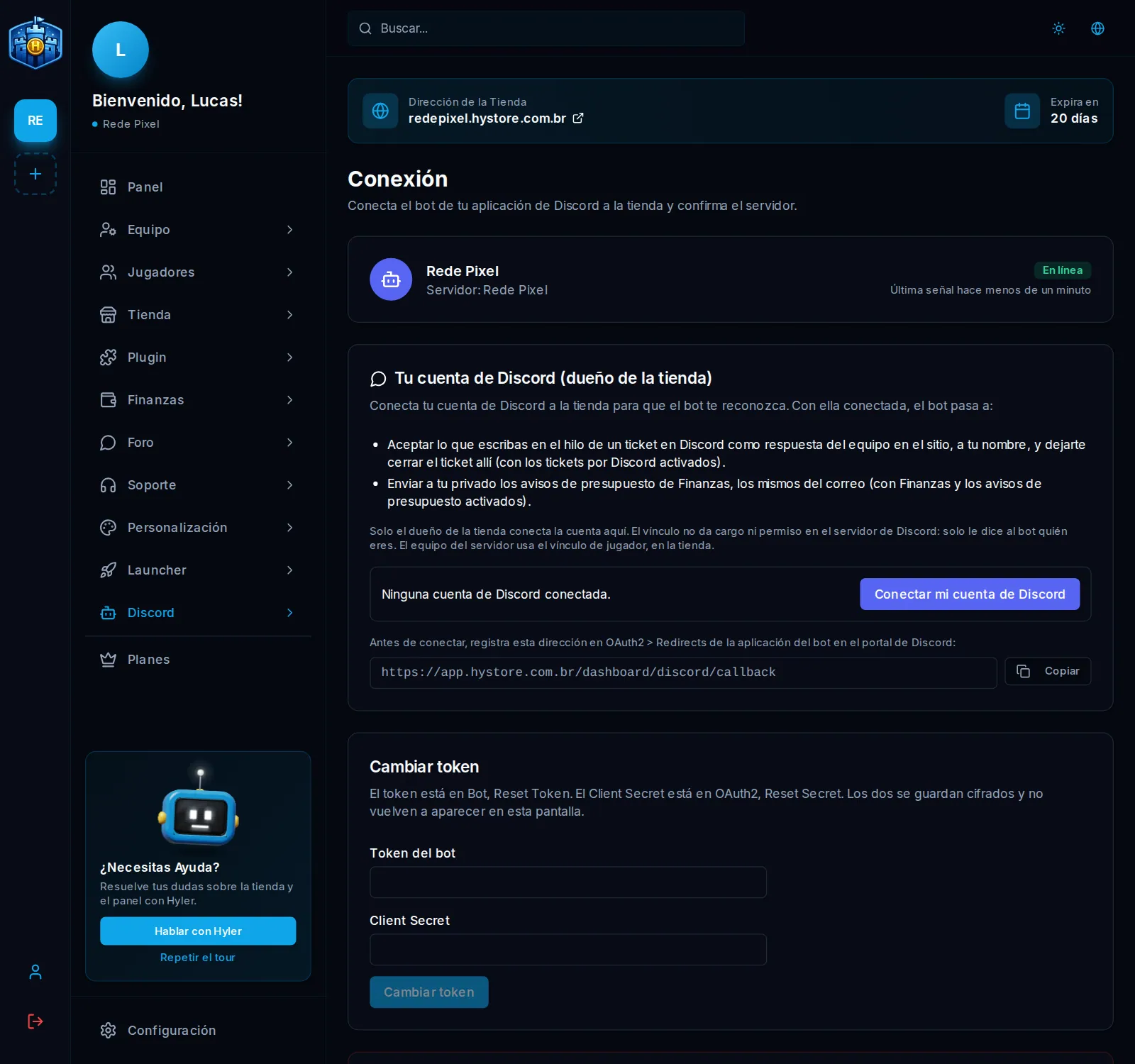
Tu cuenta de Discord
En la tarjeta Tu cuenta de Discord (dueño de la tienda), haz clic en Conectar mi cuenta de Discord y autoriza. Con la cuenta conectada, el bot:
- acepta lo que escribas en el hilo de un ticket como respuesta del equipo en el sitio, en tu nombre, y te deja cerrar el ticket allí;
- envía a tu privado los avisos de presupuesto de Finanzas, los mismos del correo.
Apariencia
En Discord > Apariencia:
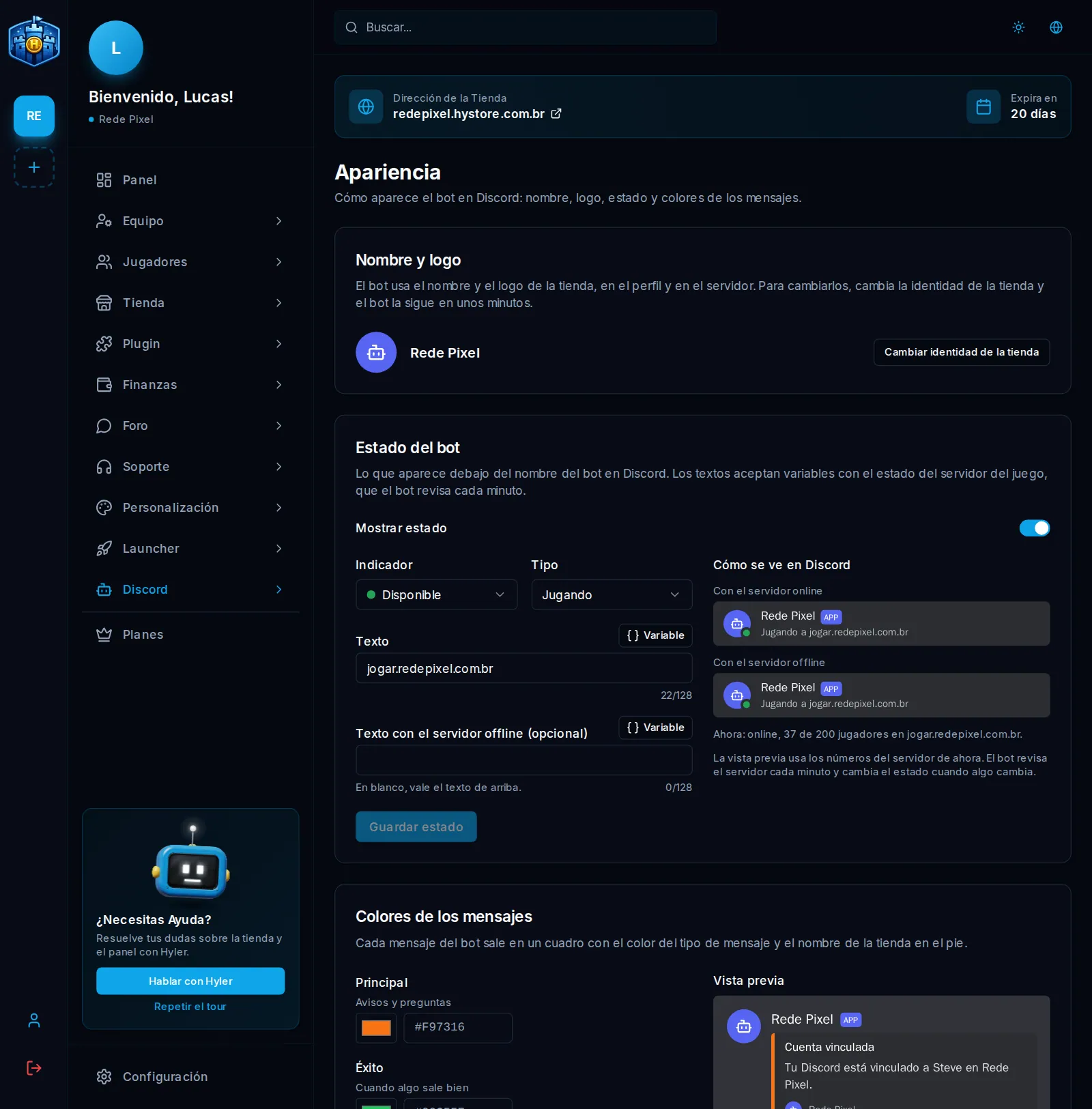
- Nombre y logo: son los de la tienda. Para cambiarlos, usa Cambiar identidad de la tienda, y el bot acompaña en algunos minutos.
- Estado del bot: lo que aparece debajo de su nombre. Elige el Indicador, el Tipo y el Texto. El texto acepta variables con el estado del servidor del juego, que el bot revisa cada minuto. Texto con el servidor offline en blanco usa el texto normal.
- Colores de los mensajes: todo mensaje del bot sale en un recuadro con el color del tipo de mensaje y el nombre de la tienda en el pie.
Sigue en Vínculo y cargos.
