
Meta del mes
La meta del mes muestra en la página de inicio de la tienda cuánto ya compró la comunidad y cuánto falta para un valor, con recompensas en cada hito. Es una forma de convertir ventas en evento: "llegando a R$ 5.000, hay mapa nuevo de BedWars".
Todo está en Tienda > Meta del Mes.
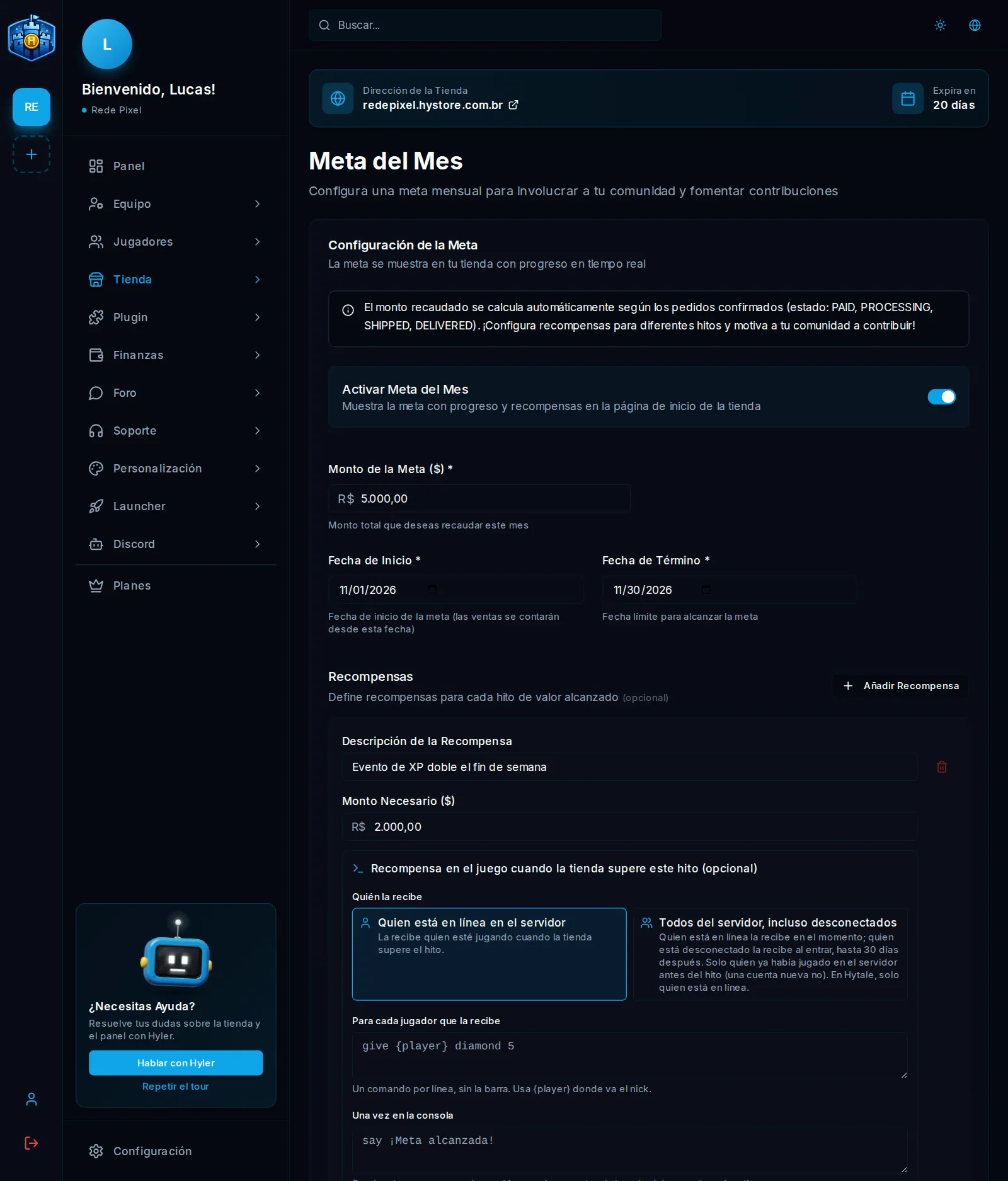
Crear la meta
- En Tienda > Meta del Mes, activa Activar Meta del Mes.
- Indica el Monto de la Meta, la Fecha de Inicio y la Fecha de Término.
- En Recompensas, haz clic en Añadir Recompensa para cada hito. Cada una tiene la Descripción de la Recompensa y el Monto Necesario.
- Guarda. La vista previa, en la misma pantalla, muestra cómo aparece la meta en la tienda.
El valor recaudado suma solo los pedidos confirmados (pagados, en proceso, enviados o entregados) desde la fecha de inicio.
Recompensa en el juego
En las tiendas de Minecraft y Hytale (plugin 2.7.0 o más nuevo), cada hito puede tener una recompensa en el juego para cuando la tienda lo pase:
- Quién la recibe: Quien está en línea en el servidor (quien esté jugando en ese momento) o Todos del servidor, incluso desconectados (quien está desconectado la recibe al entrar, hasta 30 días después; solo quien ya había jugado antes del hito; en Hytale, solo quien está en línea).
- Para cada jugador que la recibe: un comando por línea, sin la barra, con
{player}donde va el nick. - Una vez en la consola: comandos sin jugador, que se ejecutan una vez en cada servidor.
give {player} diamond 5
eco give {player} 500
say ¡Se cumplió la meta! ¡Gracias, comunidad!
Cuando la tienda pasa el hito, el chat avisa a todos y los comandos se ejecutan una sola vez por meta; reembolsos y edición de la meta no los repiten. Hasta 20 comandos en cada caja, de hasta 500 caracteres.
La meta en la pantalla del juego
En la tarjeta de la meta en el juego (plugin 2.5.0 o más nuevo), con cada compra que mueve la meta, la barra de arriba y la barra de abajo de la pantalla muestran cuánto falta: solo cuando alguien compra (por el tiempo elegido, de 3 a 300 segundos) o fijas en la pantalla todo el tiempo. Elige las dos, solo una o ninguna, el color y el diseño de la barra.
El mismo diseño vale para los placeholders de PlaceholderAPI:
%hystore_meta_barra%, %hystore_meta%, %hystore_meta_atual%,
%hystore_meta_alvo% y %hystore_meta_falta%.
