
Constructor
El constructor es el editor de la tienda con arrastrar y soltar. Con él armas toda la tienda a tu manera (encabezado, pie, cada página), cambias colores, fuentes y textos, sin escribir código. El resultado es el diseño Personalizado.
Para abrirlo: Personalización > Apariencia de la Tienda, pestaña Diseño, botón Abrir el constructor.
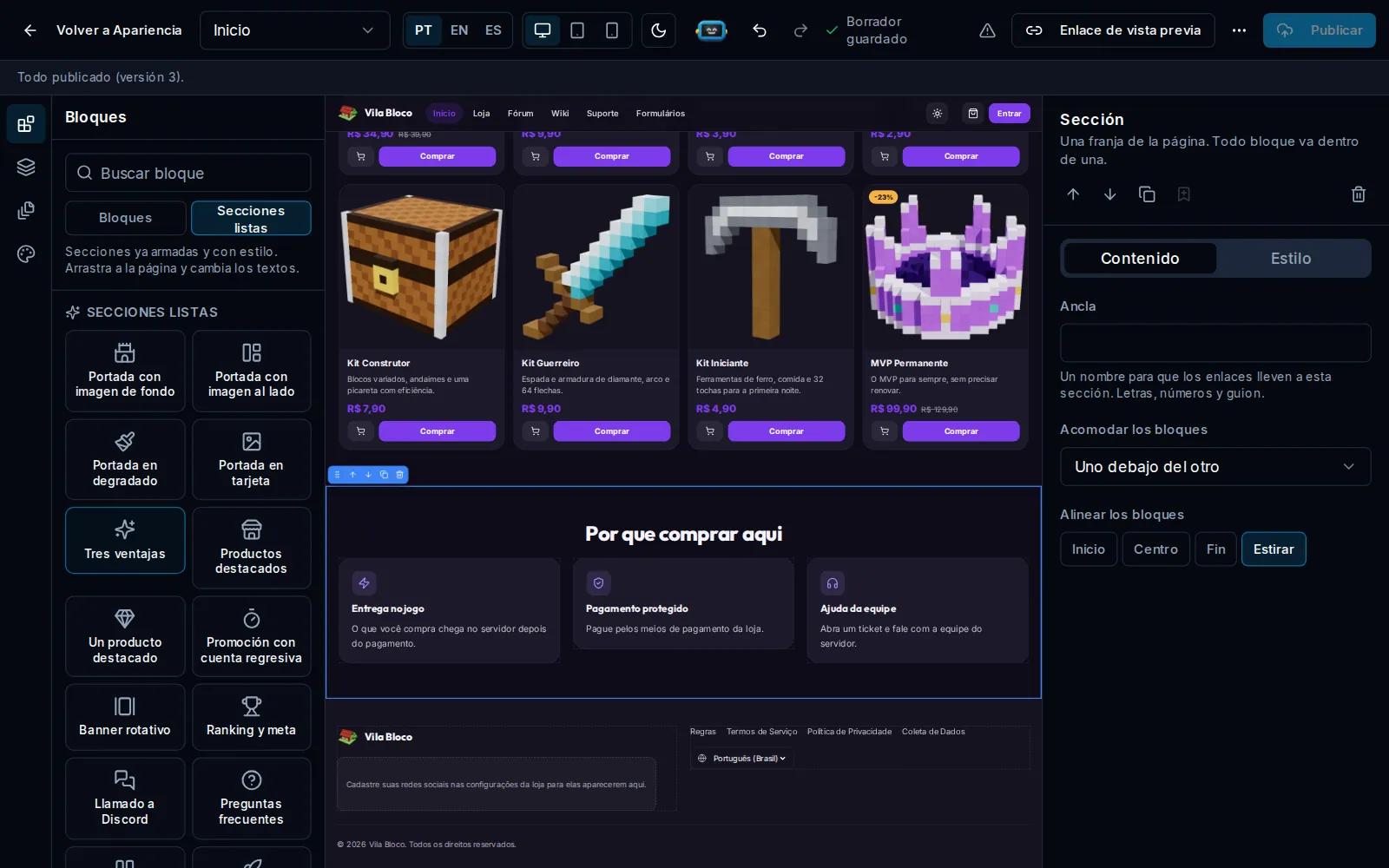
Las partes de la pantalla
- A la izquierda, las herramientas: Bloques (lo que puedes poner en la página), Capas (la estructura de la página), Páginas y Tema de la tienda.
- En el centro, tu tienda real, en modo edición, con tus productos.
- A la derecha, las opciones de lo que esté seleccionado, en dos pestañas: Contenido y Estilo.
- Arriba, la página en edición, el idioma de los textos, el tamaño de pantalla (Computadora, Tablet o Celular), el modo claro u oscuro, deshacer y rehacer, el Enlace de vista previa y Publicar.
Empezar el sitio
Al abrir el constructor por primera vez, elige un modelo:
| Modelo | Qué trae |
|---|---|
| En blanco | Solo el encabezado y el pie. El resto queda a tu cargo |
| Vitrina | Portada del servidor, productos, meta, ranking y novedades, ya colocados |
| A partir del Clásico, Aurora, Celeste o Prisma | Empieza igual al diseño listo, para cambiar lo que quieras |
Armar la página
- En Bloques, arrastra un bloque a la tienda, o haz clic para agregarlo cerca de lo que esté seleccionado. Hay bloques de estructura (Sección, Columnas, Espacio, Divisor) y de contenido (Título, Texto, Imagen, Botón, Ícono, Video, Lista, Tarjeta, Galería, Testimonio, Cuenta regresiva, Preguntas y respuestas y los de la tienda).
- En Secciones listas, arrastra una sección ya armada y con estilo, como Portada con imagen de fondo, Productos destacados, Tres ventajas o Llamado a Discord, y cambia los textos.
- Haz clic en un bloque para ver sus opciones a la derecha. Con doble clic en un texto vas directo a él.
- En la pestaña Estilo, cambia el color, el espaciado y la alineación de ese bloque.
Páginas
Páginas tiene las páginas de la tienda (Inicio, Tienda, Foro, Soporte y las demás) y Tus páginas, que creas con Nueva página. La dirección sale del nombre, y Mostrar en el menú agrega la página a los menús.
El encabezado y el pie valen para todas las páginas. Al hacer clic en el encabezado aparece dónde queda: arriba, a la izquierda o a la derecha.
Tema de la tienda
Tema de la tienda reúne lo que vale para toda la tienda:
- Paletas listas y Colores de la marca;
- Claro y oscuro: los modos de la tienda y en cuál abre;
- Fuentes: de títulos y de texto;
- Botones, tarjetas y campos: esquinas y estilo;
- Fondo de la tienda y Ancho y animaciones;
- Encabezado y menú: dónde queda, su estilo y si sigue el desplazamiento.
Textos en otros idiomas
El selector PT, EN, ES cambia el idioma de los textos que estás editando. Cuando faltan textos en un idioma, el aviso dice cuántos. Traducir lo que falta usa IA para traducir de un idioma a otro; revisa antes de publicar.
Publicar y usar en la tienda
- Usa el Enlace de vista previa para ver el borrador en la dirección de la tienda y enviárselo a alguien. La tienda en línea sigue igual.
- Haz clic en Publicar. Si hay un problema en el borrador, la pantalla muestra los avisos arriba.
- La primera vez, responde Usar en la tienda ahora para que la tienda empiece a abrir con el sitio que armaste.
Cada publicación se vuelve una versión en Versiones publicadas; Restaurar trae una versión anterior de vuelta al borrador.
