Layout e cores
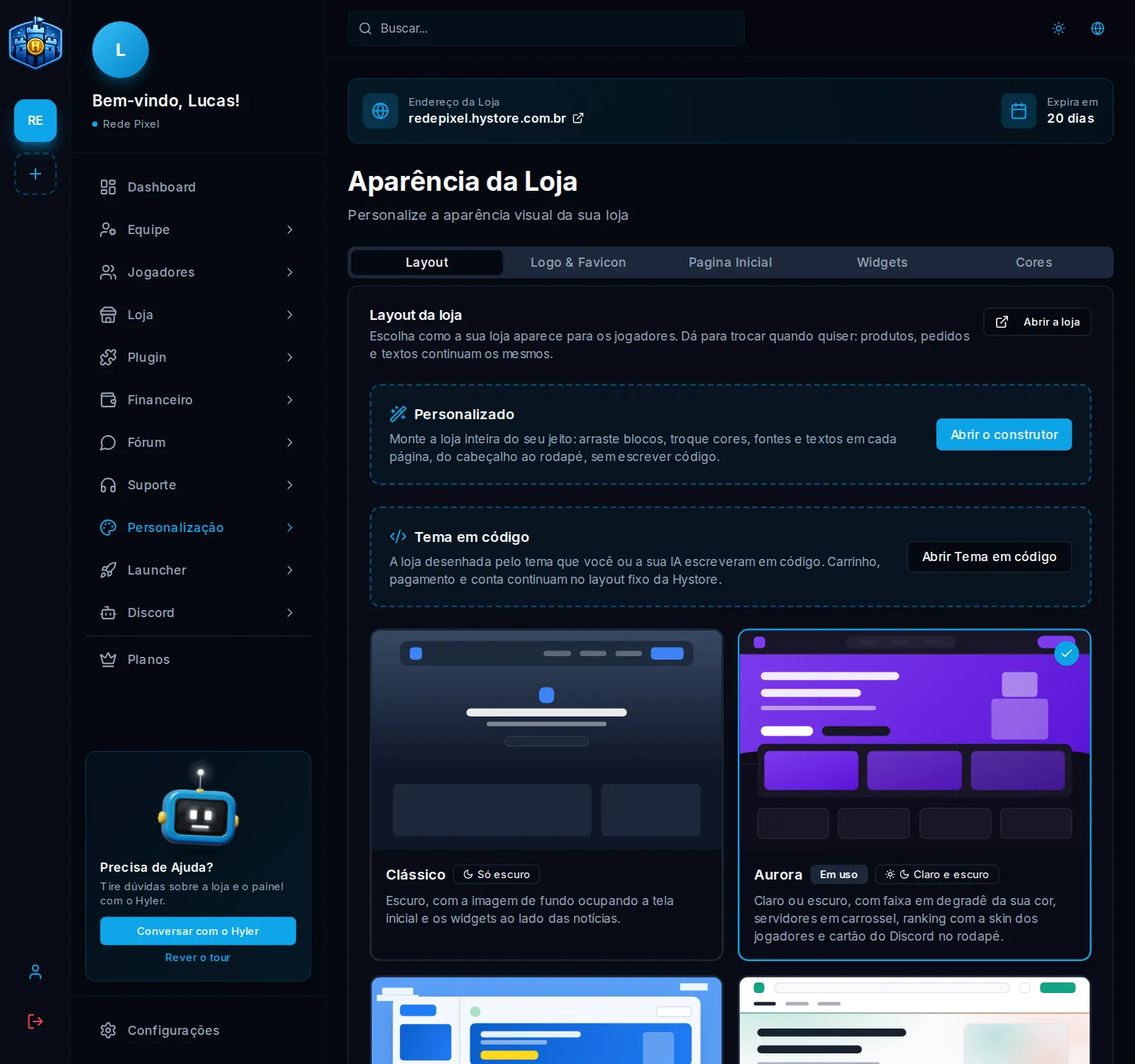
Em Personalização > Aparência da Loja você decide como a loja aparece para os jogadores: o layout, o logo, a página inicial, os widgets e as cores. Trocar de layout não mexe em produtos, pedidos nem textos, então dá para experimentar à vontade.
Os quatro layouts prontos
Todos estão no ar em lojas de exemplo. Abra e navegue para ver como ficam.
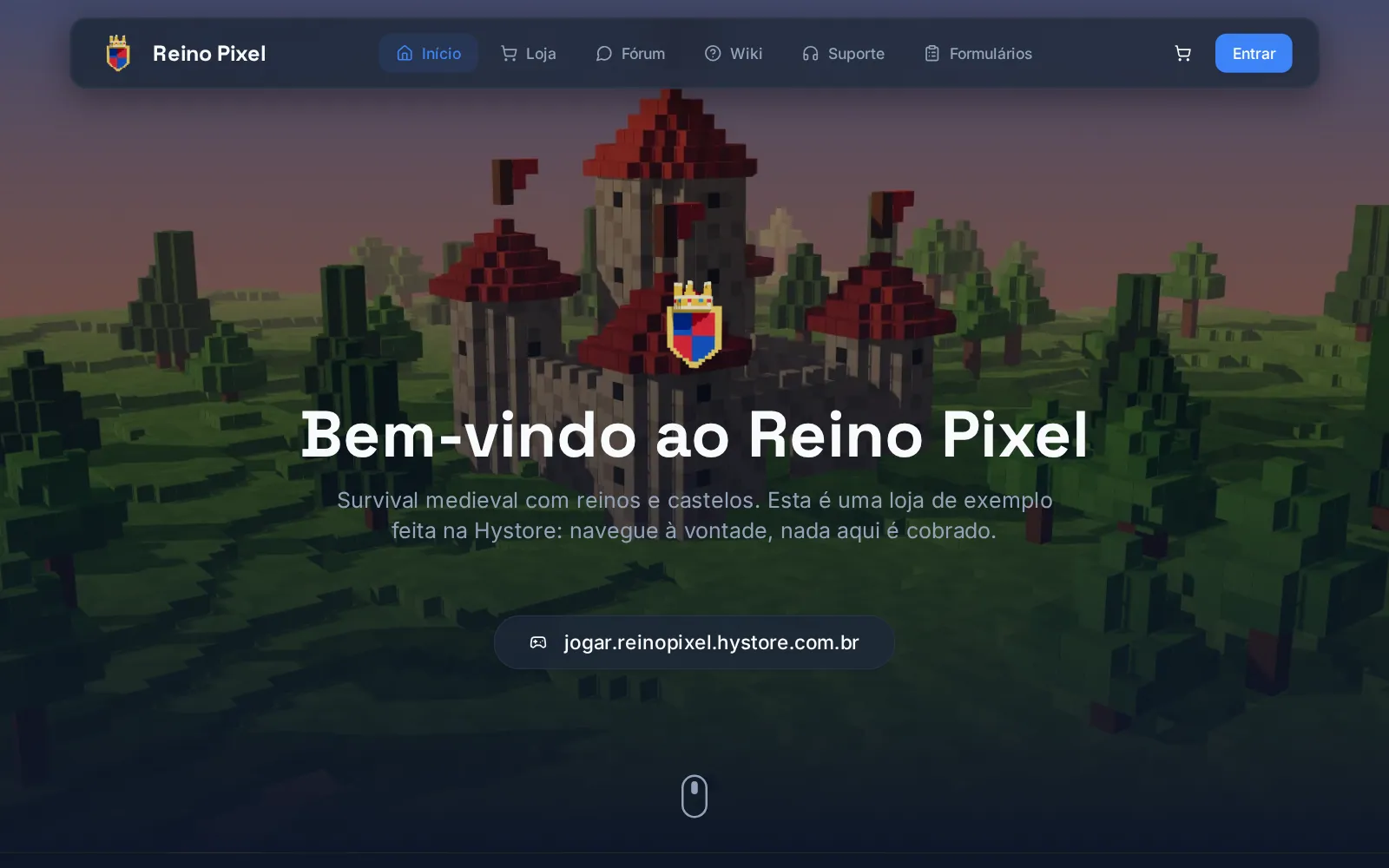
Clássico
Escuro, com a imagem de fundo ocupando a tela inicial e os widgets ao lado das notícias. Veja em reinopixel.hystore.com.br.
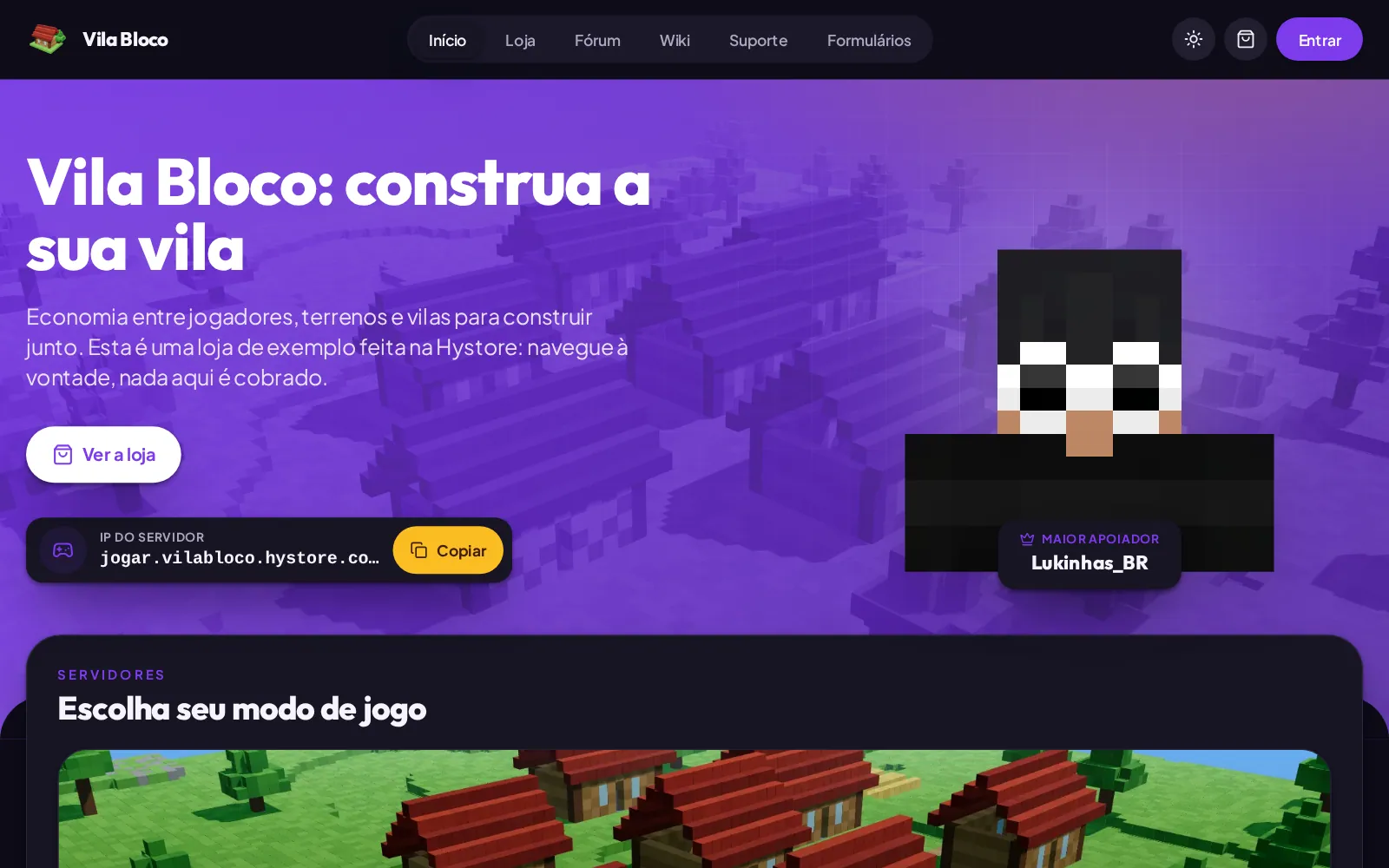
Aurora
Claro ou escuro, com faixa em degradê da sua cor, servidores em carrossel, ranking com a skin dos jogadores e cartão do Discord no rodapé. Veja em vilabloco.hystore.com.br.
Celeste
Claro ou escuro, com menu na lateral sobre um céu de nuvens em pixel, banner rotativo de ofertas, abas de servidor e categoria, busca de produto e botões com relevo. Veja em ilhasdoceu.hystore.com.br.
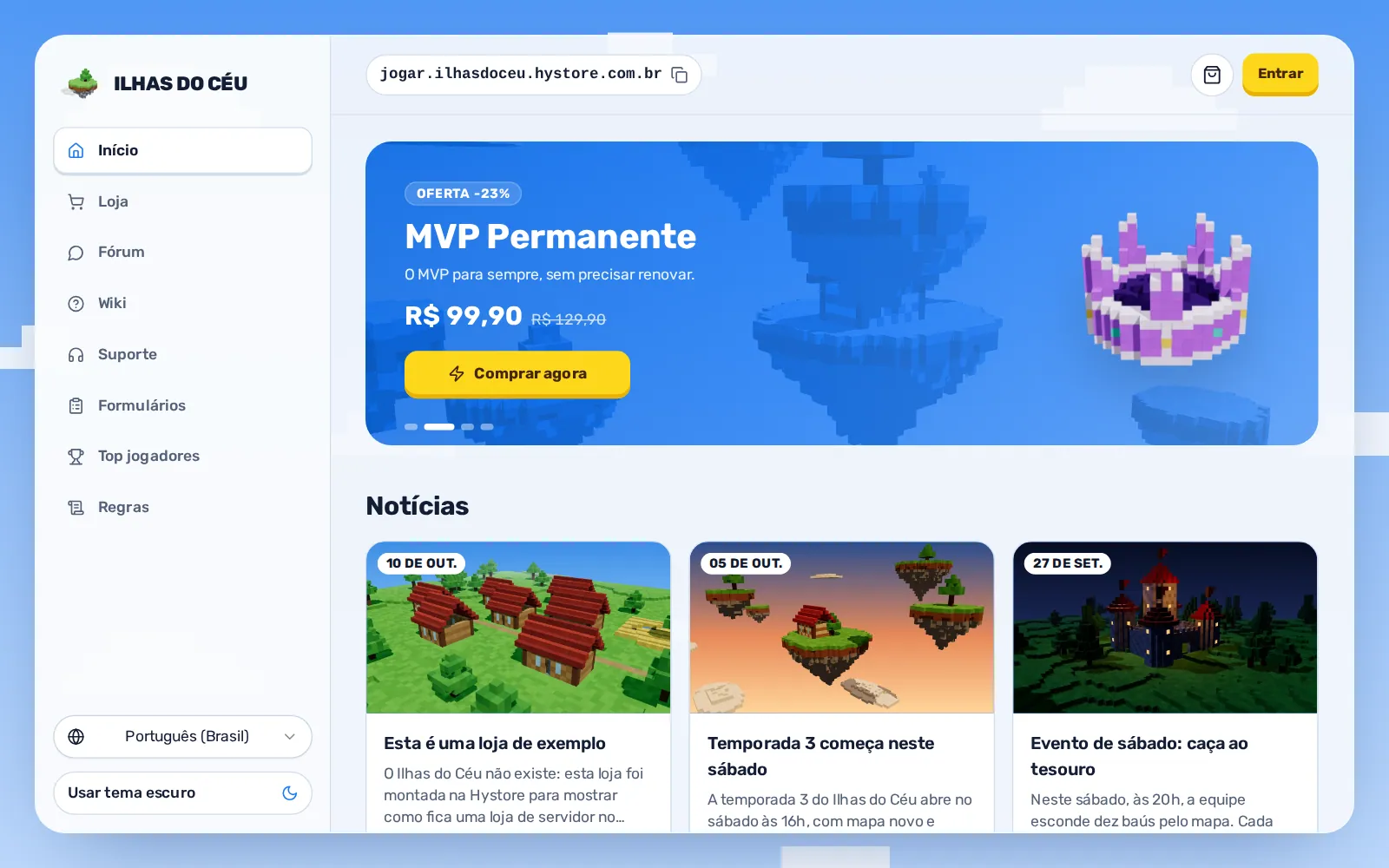
No Celeste dá para trocar o fundo em volta da loja, no cartão Fundo do layout: Cor da marca (o céu segue a cor primária), Cor à escolha ou Imagem (JPG, PNG ou WebP até 5 MB, recomendado 1920x1080). O interruptor Nuvens em pixel liga ou desliga as nuvens. No celular, a loja ocupa a tela inteira e o fundo não aparece.
Prisma
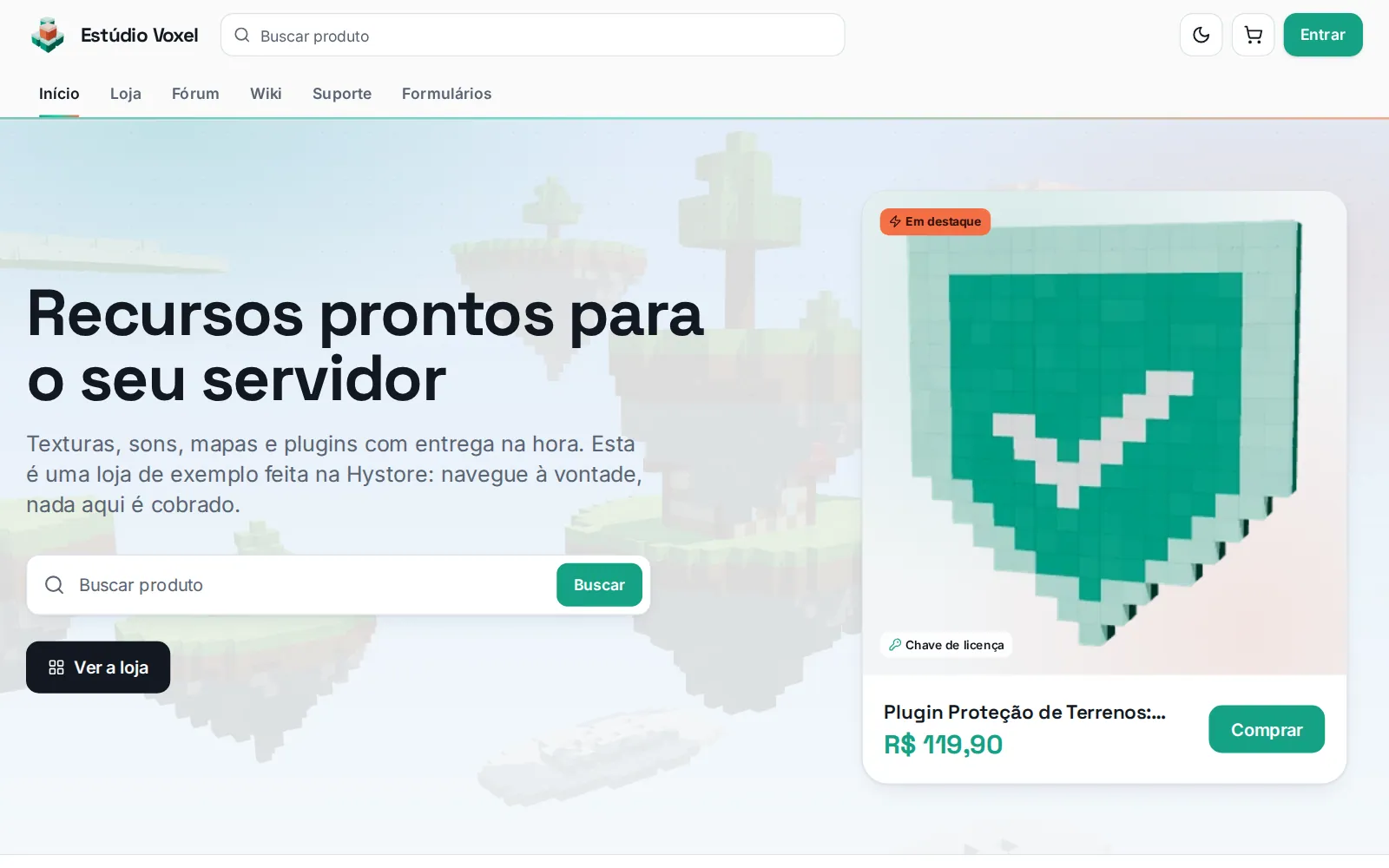
Claro ou escuro, com cara de loja de produtos digitais: busca em destaque, um produto em destaque ao lado, faixa de garantias, capas grandes, catálogo com filtros na lateral e cartão de compra fixo na página do produto. Serve também para loja de jogo. Veja em estudiovoxel.hystore.com.br.
Trocar o layout
- Em Personalização > Aparência da Loja, abra a aba Layout.
- Clique no layout que você quer. Marque Usar as cores sugeridas deste layout para a cor primária, a de destaque e a dos ícones passarem a ser as dele.
- No Aurora, no Celeste e no Prisma, escolha se a loja abre no modo claro ou no escuro. O jogador pode trocar pelo botão de sol e lua, e a escolha dele fica salva no navegador.
- Clique em Salvar layout.
Logo e favicon
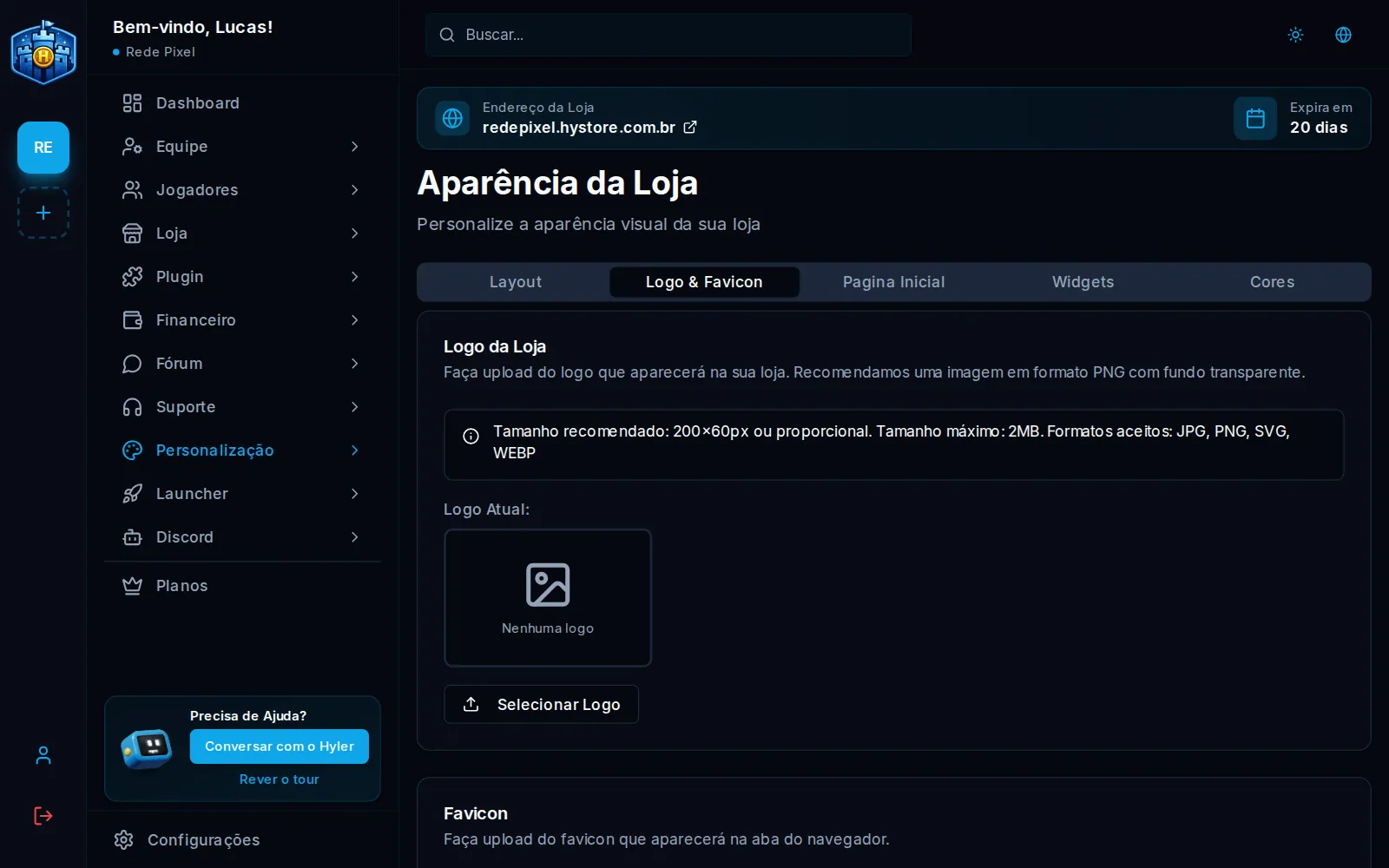
Na aba Logo & Favicon, envie:
- o logo: PNG com fundo transparente, perto de 200x60 px, até 2 MB;
- o favicon, o ícone da aba do navegador: 32x32 ou 64x64 px, até 512 KB.
Página inicial
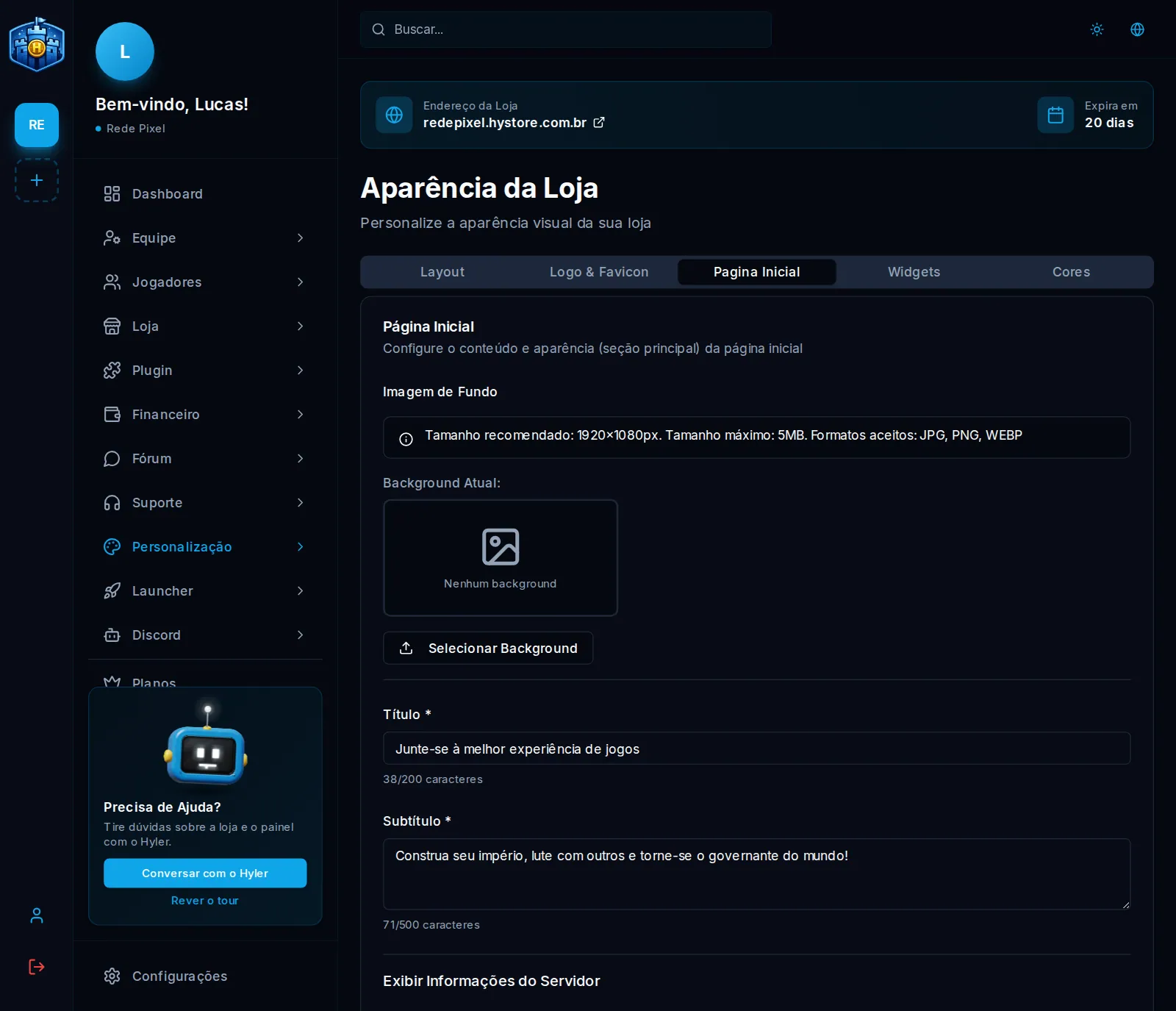
Na aba Pagina Inicial ficam o título, o subtítulo, a imagem de fundo (1920x1080, até 5 MB), o IP do servidor e o que mostrar: status, IP, jogadores online e maior comprador.
Widgets da página
Na aba Widgets ficam o widget do Discord (com o ID do servidor) e os rankings de compradores. As ferramentas de análise, anúncio e atendimento ficam em outra tela; veja Widgets.
Cores
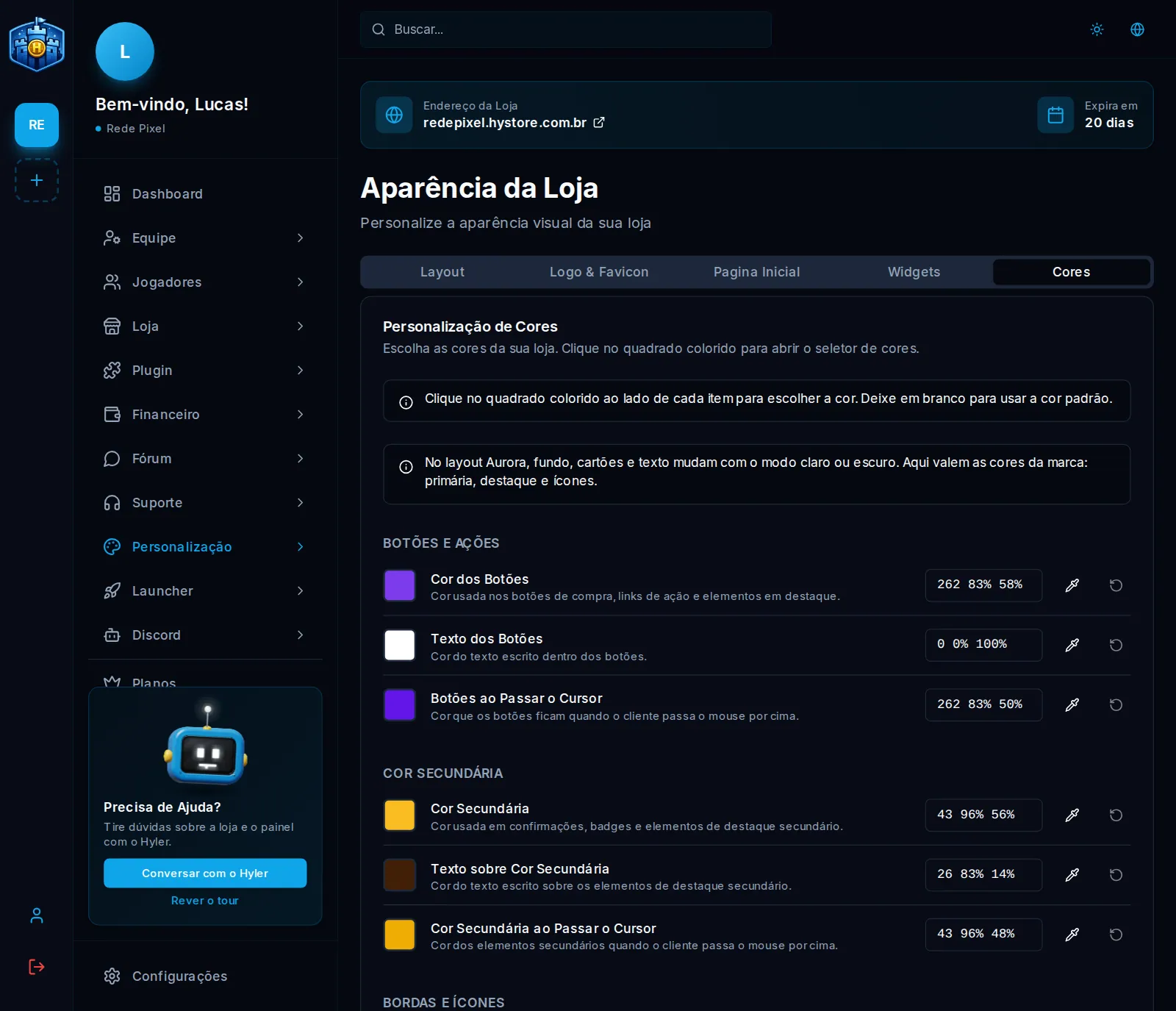
Na aba Cores, clique no quadrado de cada item para escolher a cor; em branco, vale a cor padrão. No Aurora, no Celeste e no Prisma, a aba mostra só as cores da marca, porque fundo, cartões e texto seguem o modo claro ou escuro.