
Construtor
O construtor é o editor de arrastar e soltar da loja. Com ele você monta a loja inteira do seu jeito (cabeçalho, rodapé, todas as páginas), troca cores, fontes e textos, sem escrever código. O resultado é o layout Personalizado.
Para abrir: Personalização > Aparência da Loja, aba Layout, botão Abrir o construtor.
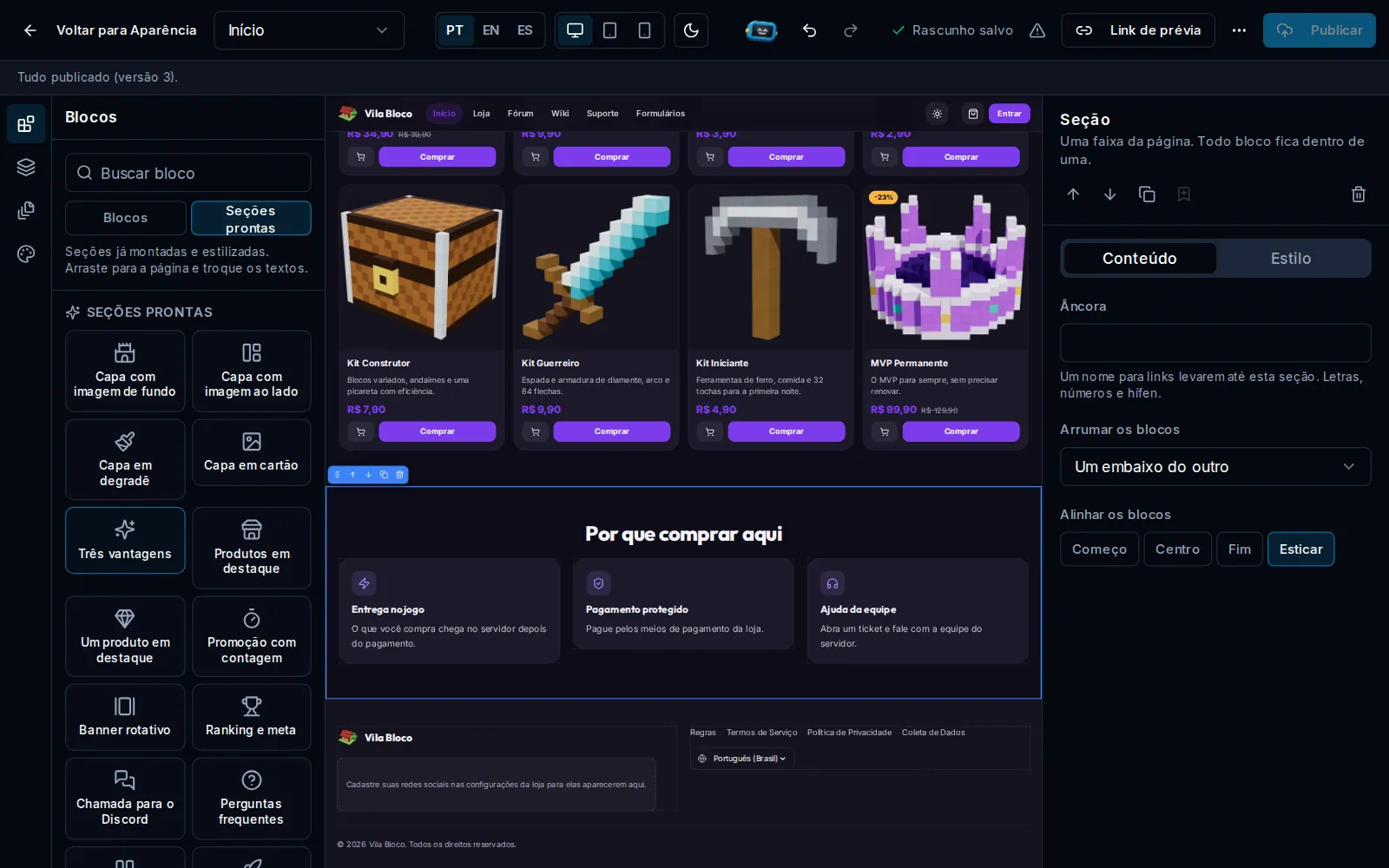
As partes da tela
- À esquerda, as ferramentas: Blocos (o que dá para colocar na página), Camadas (a estrutura da página), Páginas e Tema da loja.
- No meio, a sua loja de verdade, em modo de edição, com os seus produtos.
- À direita, as opções do que estiver selecionado, em duas abas: Conteúdo e Estilo.
- No alto, a página que está sendo editada, a língua dos textos, o tamanho da tela (Computador, Tablet ou Celular), o modo claro ou escuro, desfazer e refazer, o Link de prévia e Publicar.
Começar o site
Ao abrir o construtor pela primeira vez, escolha um modelo:
| Modelo | O que traz |
|---|---|
| Em branco | Só o cabeçalho e o rodapé. O resto é com você |
| Vitrine | Capa do servidor, produtos, meta, ranking e notícias, já no lugar |
| A partir do Clássico, do Aurora, do Celeste ou do Prisma | Começa igual ao layout pronto, para mudar o que quiser |
Montar a página
- Em Blocos, arraste um bloco para a loja, ou clique para ele entrar perto do que está selecionado. Há blocos de estrutura (Seção, Colunas, Espaço, Divisor) e de conteúdo (Título, Texto, Imagem, Botão, Ícone, Vídeo, Lista, Cartão, Galeria, Depoimento, Contagem regressiva, Perguntas e respostas e os da loja).
- Em Seções prontas, arraste uma seção já montada e estilizada, como Capa com imagem de fundo, Produtos em destaque, Três vantagens ou Chamada para o Discord, e troque os textos.
- Clique num bloco para ver as opções à direita. Dois cliques num texto já levam ao texto dele.
- Na aba Estilo, mude cor, espaço e alinhamento daquele bloco.
Páginas
Em Páginas ficam as páginas da loja (Início, Loja, Fórum, Suporte e as outras) e Suas páginas, que você cria com Nova página. O endereço sai do nome, e Mostrar no menu coloca a página nos menus.
O cabeçalho e o rodapé valem para todas as páginas. Clicar no cabeçalho mostra onde ele fica: em cima, à esquerda ou à direita.
Tema da loja
Em Tema da loja ficam as escolhas que valem para a loja inteira:
- Paletas prontas e Cores da marca;
- Claro e escuro: os modos da loja e em qual ela abre;
- Fontes: dos títulos e do texto;
- Botões, cartões e campos: cantos e estilo;
- Fundo da loja e Largura e animações;
- Cabeçalho e menu: onde fica, estilo e se acompanha a rolagem.
Textos em outras línguas
O seletor PT, EN, ES troca a língua dos textos que você está editando. Quando faltam textos numa língua, o aviso mostra quantos. Traduzir o que falta usa IA para traduzir de uma língua para outra; confira antes de publicar.
Publicar e usar na loja
- Use o Link de prévia para ver o rascunho no endereço da loja e mandar para alguém. A loja no ar continua igual.
- Clique em Publicar. Se houver um problema no rascunho, a tela mostra os avisos no alto.
- Na primeira vez, responda Usar na loja agora para a loja passar a abrir com o site que você montou.
Cada publicação vira uma versão em Versões publicadas; Restaurar traz uma versão antiga de volta para o rascunho.
