
Conectar o bot
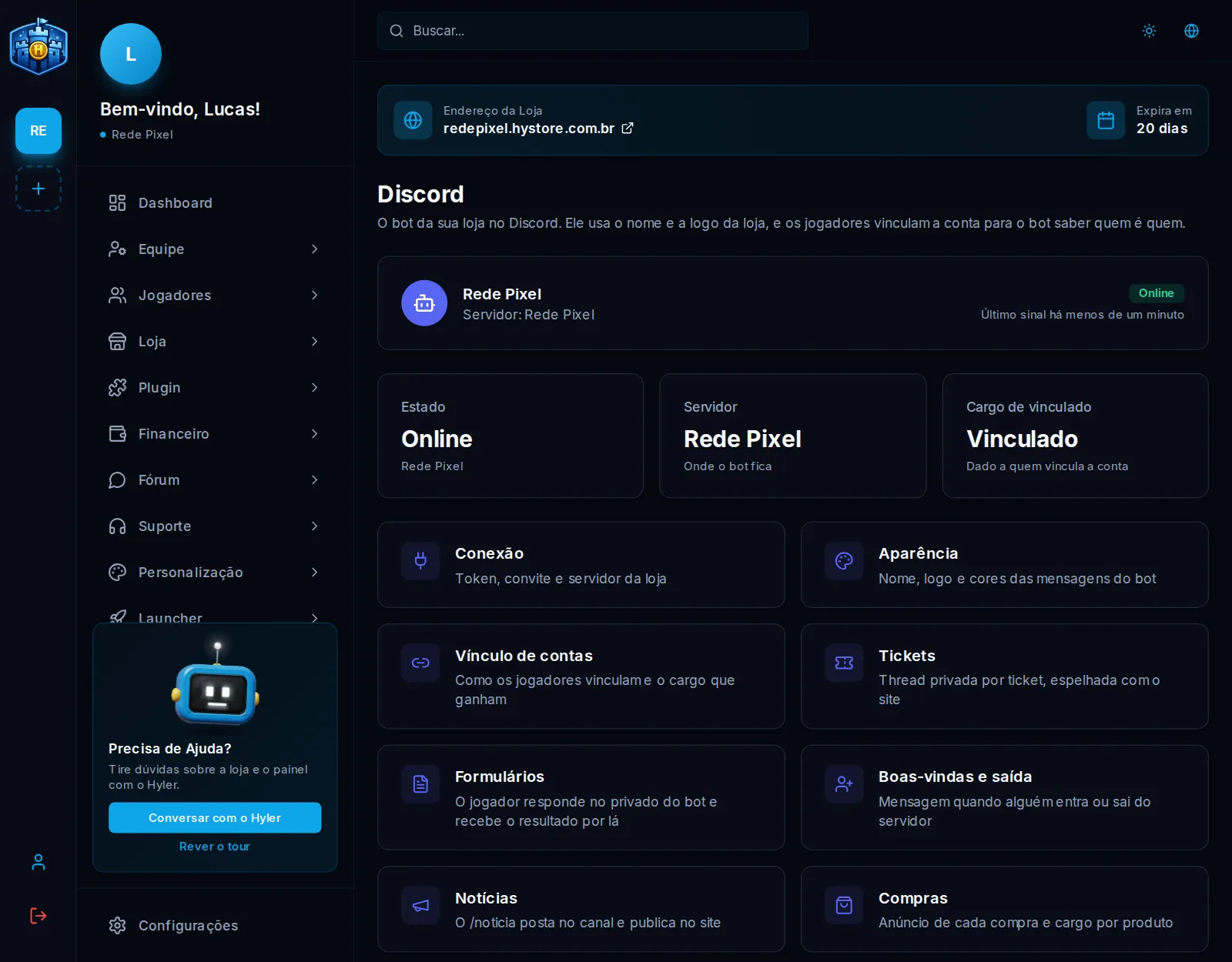
O bot é uma aplicação sua no Discord, com o nome e a logo da sua loja. Com ele no servidor, liberam o
vínculo de contas, os tickets, os formulários, as boas-vindas, as notícias com /noticia e o anúncio de
compras.
Passo a passo
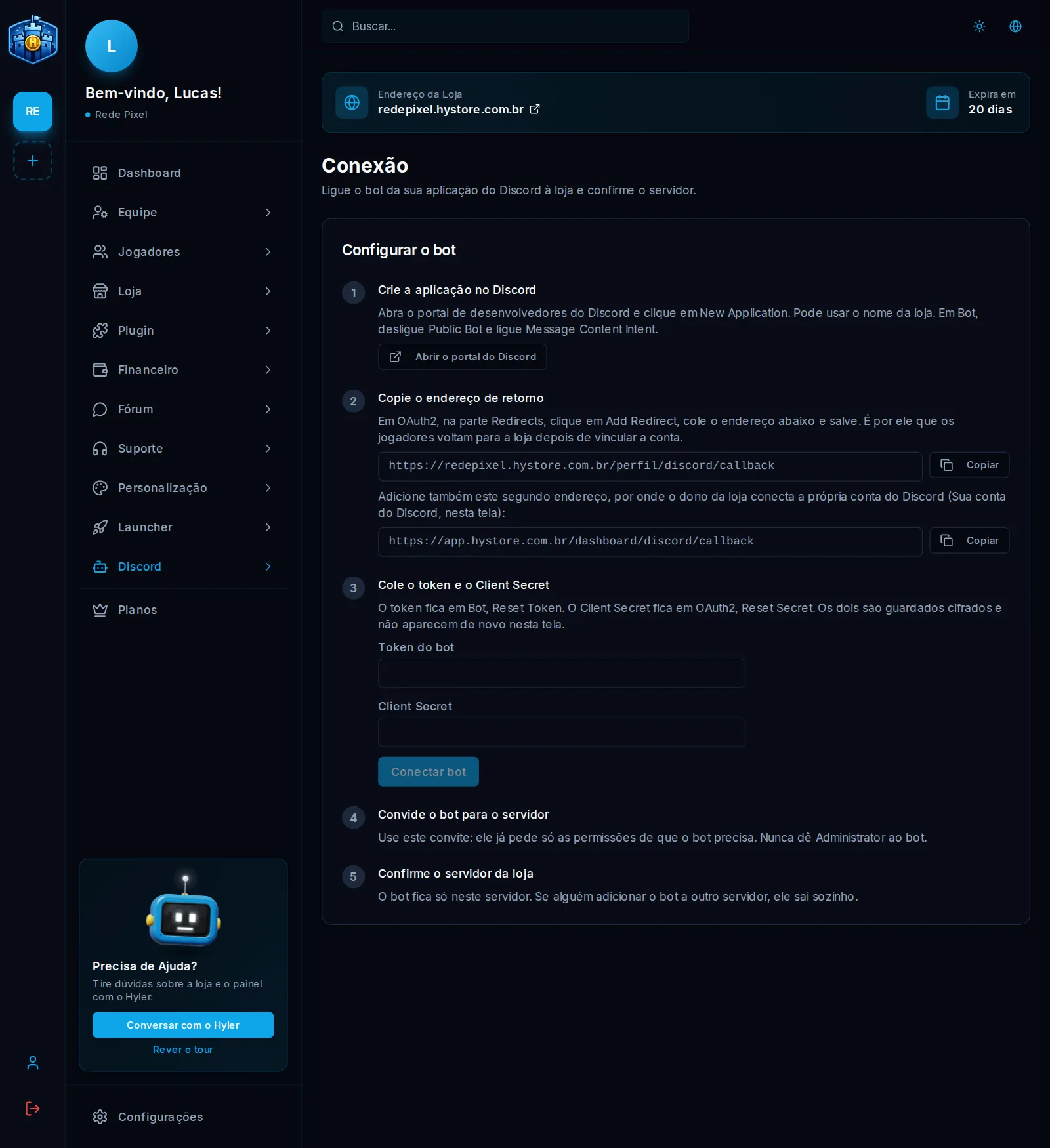
A tela Discord > Conexão guia cada etapa. Você vai usar o portal de desenvolvedores do Discord.
1. Crie a aplicação
- No portal, clique em New Application. Pode usar o nome da loja.
- Em Bot, desligue Public Bot, para só você poder adicionar o bot.
- Ainda em Bot, ligue Message Content Intent. Ligue também Server Members Intent, para as boas-vindas e a saída.
2. Copie os endereços de retorno
- No portal, abra OAuth2, na parte Redirects.
- Clique em Add Redirect, cole o primeiro endereço mostrado na tela e salve. É por ele que os jogadores voltam para a loja depois de vincular.
- Adicione também o segundo endereço, por onde você conecta a sua conta.
3. Cole o token e o Client Secret
- Em Bot, use Reset Token e copie o token.
- Em OAuth2, use Reset Secret e copie o Client Secret.
- Cole em Token do bot e Client Secret, e clique em Conectar bot.
4. Convide o bot
Clique em Convidar o bot e escolha o seu servidor. O convite já pede só as permissões de que o bot precisa. Nunca dê Administrator a ele. A tela atualiza sozinha quando o bot aparece.
5. Confirme o servidor
Clique em Confirmar servidor. O bot fica só neste servidor: se alguém o adicionar a outro, ele sai sozinho.
Pronto. Último sinal mostra quando o bot falou com a loja.
Sua conta do Discord
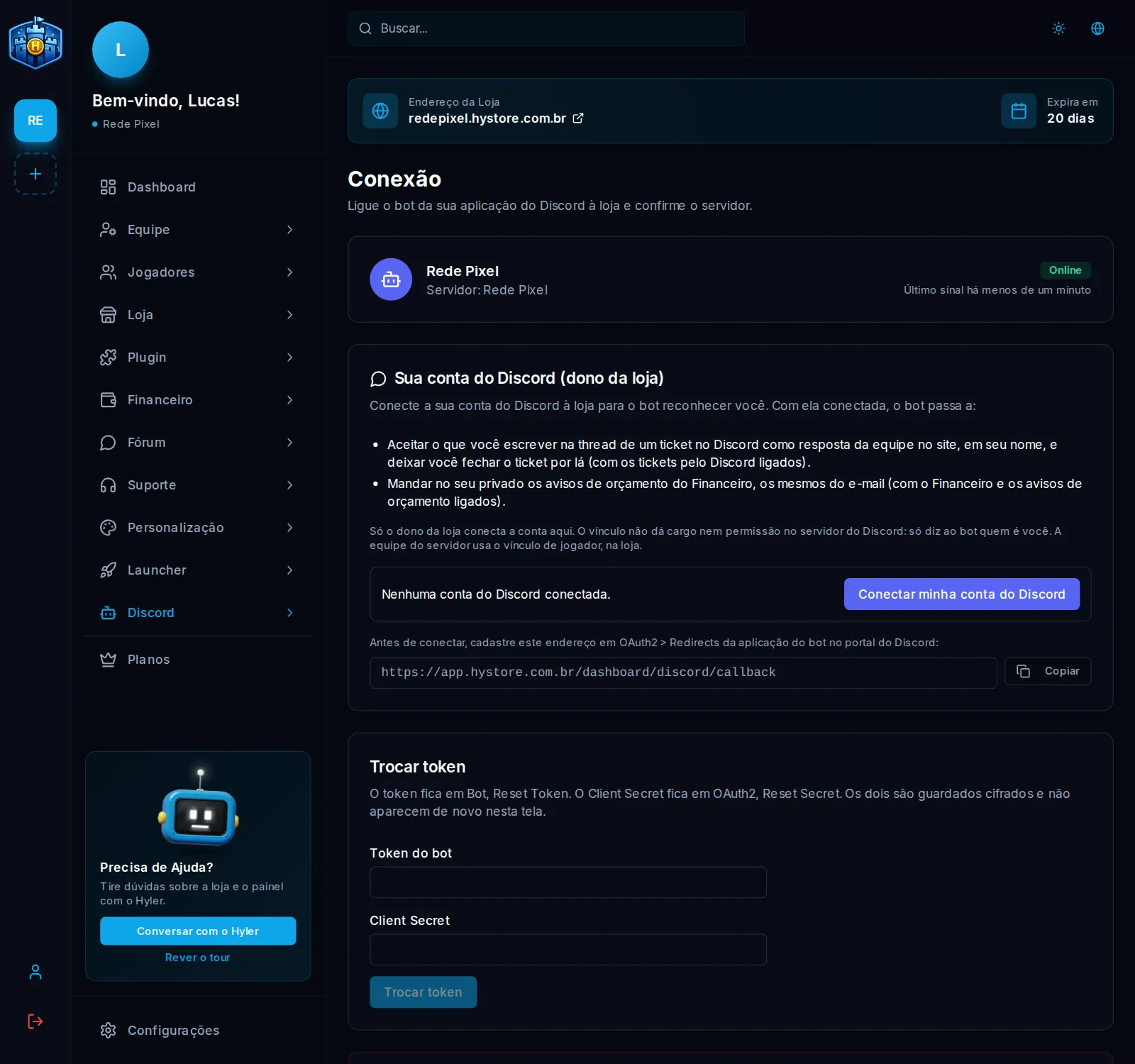
No cartão Sua conta do Discord (dono da loja), clique em Conectar minha conta do Discord e autorize. Com a conta conectada, o bot:
- aceita o que você escrever na thread de um ticket como resposta da equipe no site, em seu nome, e deixa você fechar o ticket por lá;
- manda no seu privado os avisos de orçamento do Financeiro, os mesmos do e-mail.
Aparência
Em Discord > Aparência:
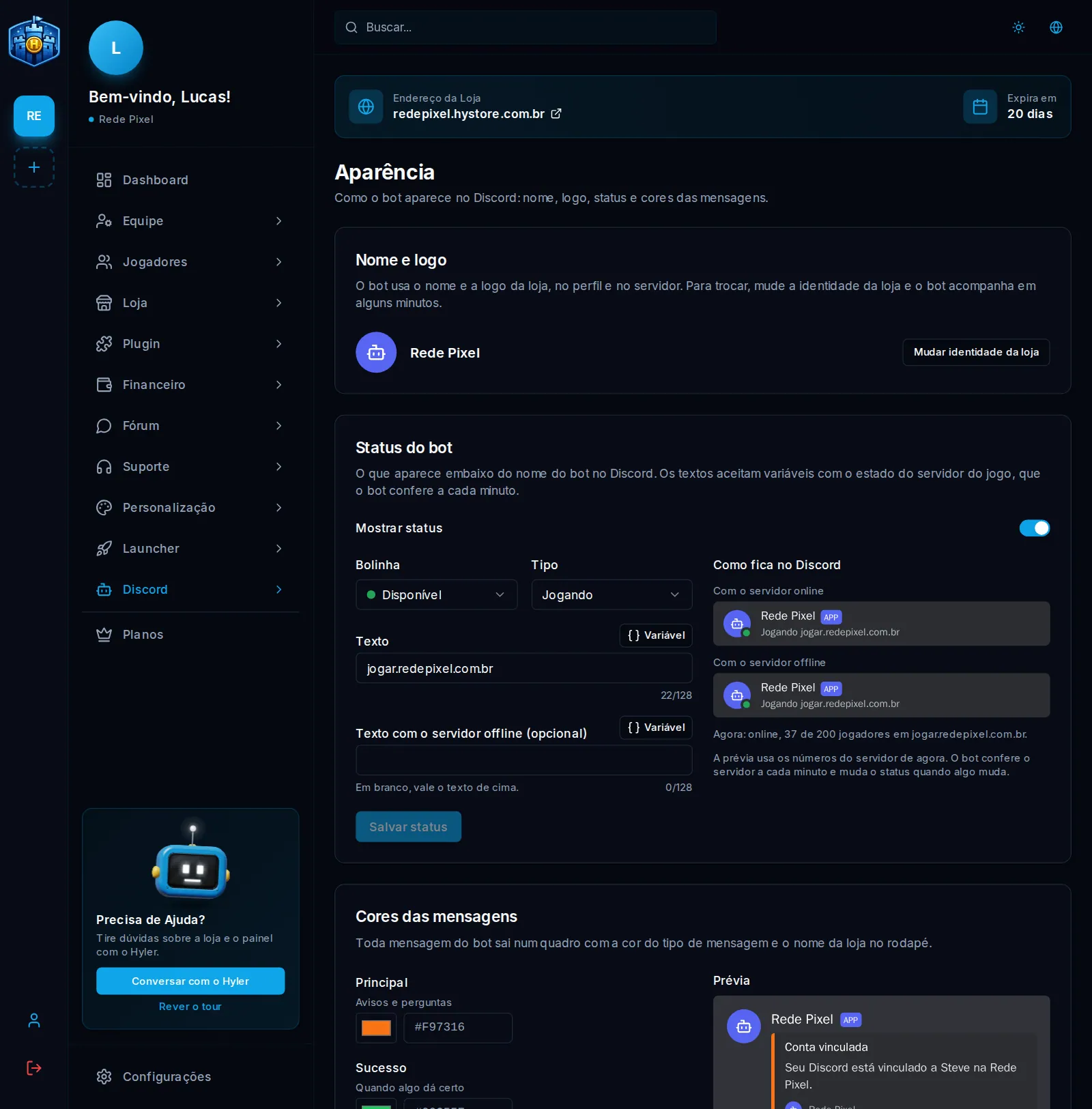
- Nome e logo: são os da loja. Para mudar, use Mudar identidade da loja, e o bot acompanha em alguns minutos.
- Status do bot: o que aparece embaixo do nome dele. Escolha a Bolinha, o Tipo e o Texto. O texto aceita variáveis com o estado do servidor do jogo, que o bot confere a cada minuto. Texto com o servidor offline em branco usa o texto normal.
- Cores das mensagens: toda mensagem do bot sai num quadro com a cor do tipo de mensagem e o nome da loja no rodapé.
Continue em Vínculo e cargos.
