
Cuentas y modpacks
El modpack le dice al launcher qué instalar y a qué servidor entrar. Las cuentas conectan el login del launcher con el login que tu servidor ya usa.
Modpacks
Un modpack reúne la dirección del servidor, la versión de Minecraft y los archivos que el jugador necesita para entrar. Creas tantos como tu plan permita.
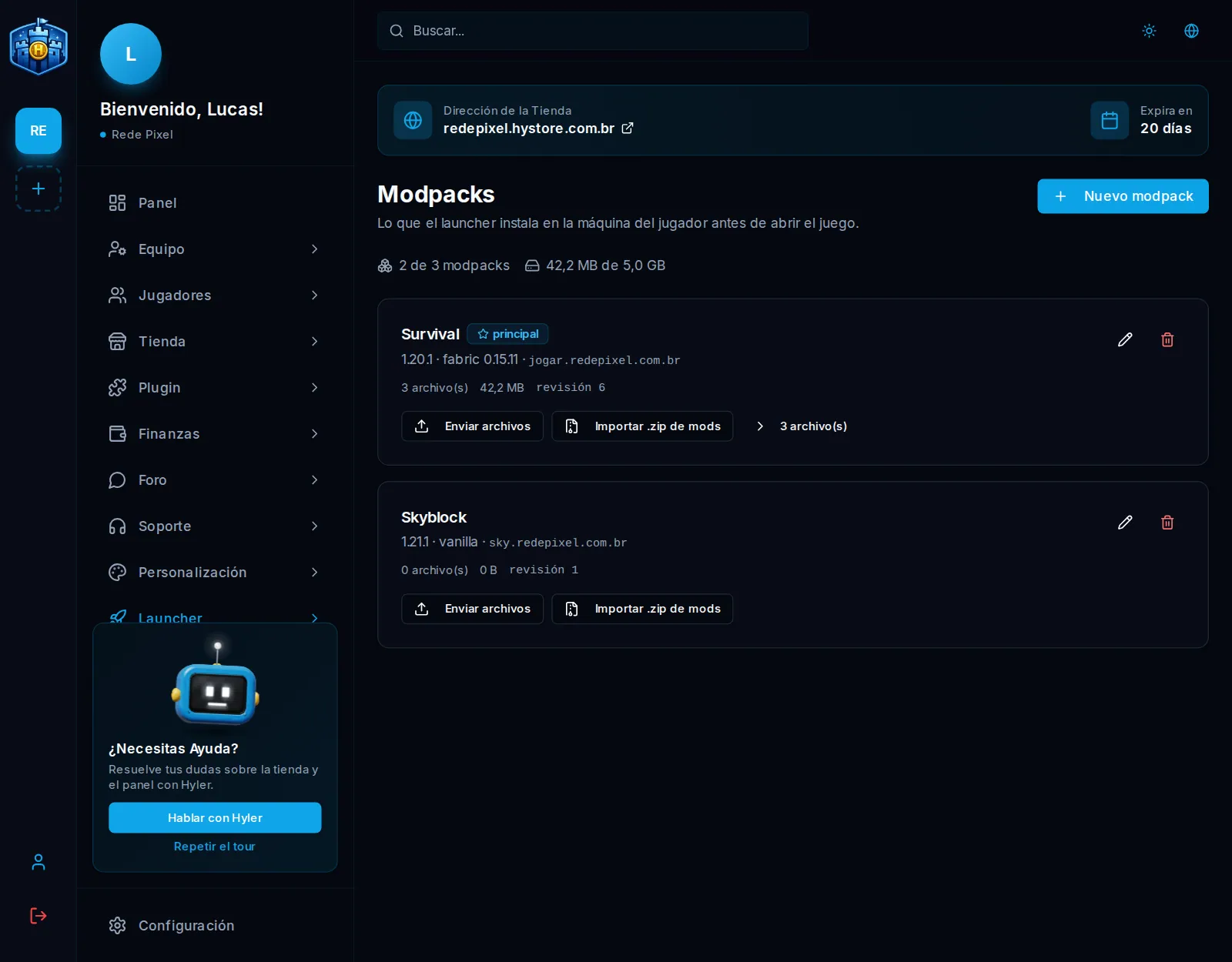
Crear un modpack
- En Launcher > Servidores, haz clic en Nuevo modpack.
- Complétalo como en el ejemplo de abajo.
- Haz clic en Crear modpack.
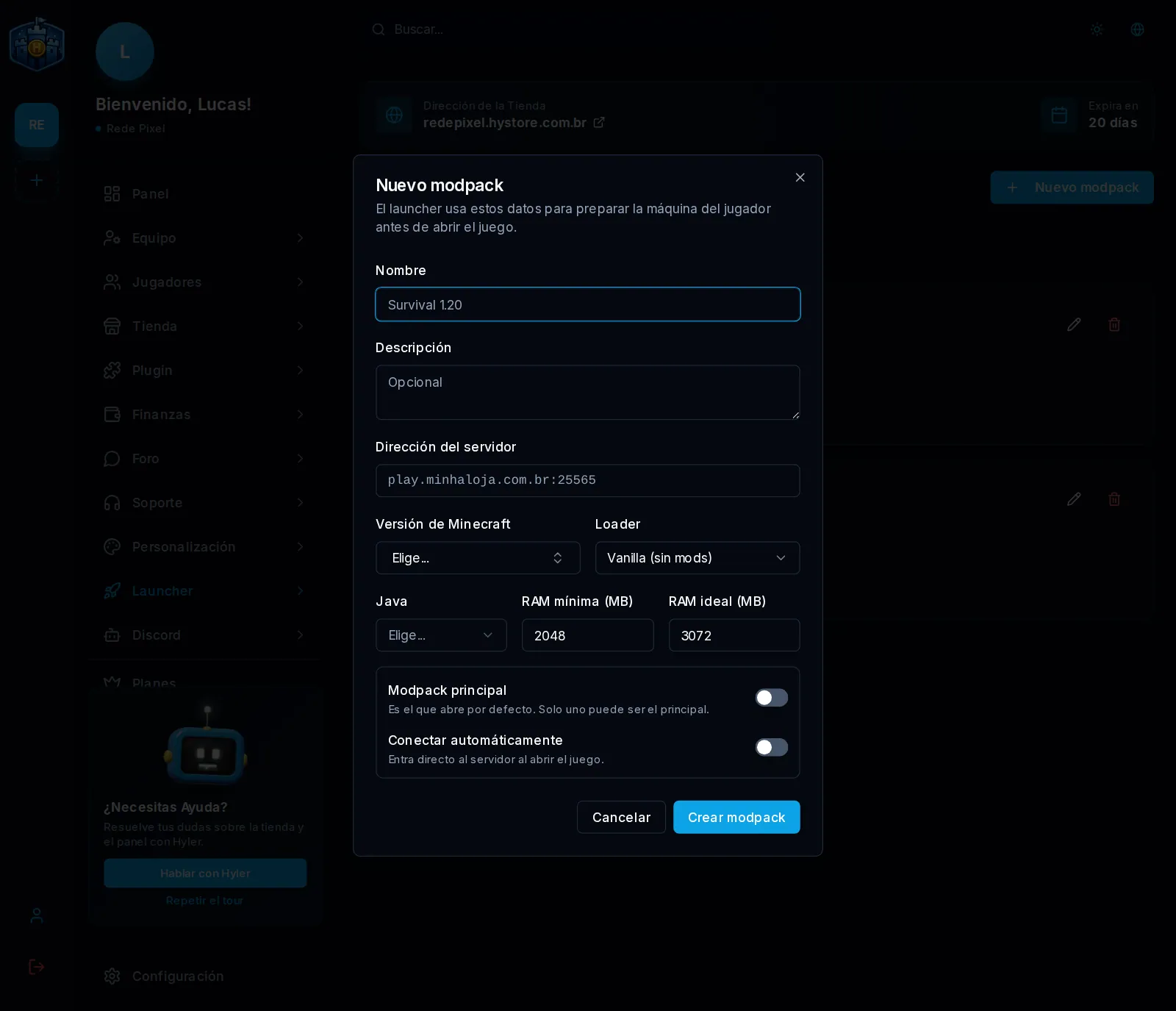
Nombre: Survival
Dirección del servidor: jogar.redepixel.com.br
Versión de Minecraft: 1.20.1
Loader: Fabric
Versión del loader: 0.15.11
Java: 17
RAM mínima: 2048 MB
RAM ideal: 4096 MB
| Campo | Qué hace |
|---|---|
| Loader | Vanilla para jugar sin mods, o el cargador de mods de tu servidor |
| Java | La pantalla muestra el mínimo para la versión elegida |
| RAM mínima y RAM ideal | La mínima no puede ser mayor que la ideal |
| Modpack principal | Es el que abre por defecto. Solo uno puede ser el principal |
| Conectar automáticamente | Entra directo al servidor al abrir el juego |
Subir los archivos
En la tarjeta del modpack:
- Enviar archivos: hasta 5 por vez.
.jares un mod,.zipes un recurso, y también vale un archivo de configuración; - Importar .zip de mods: para muchos mods de una vez, júntalos todos en un
.zip. El panel lo abre, los sube uno por uno y muestra un informe de lo que quedó afuera.
En la lista de archivos, Opcional deja que el jugador elija si quiere ese archivo, y Android indica si también va al celular.
Los jugadores lo reciben en el próximo inicio. Lo que cambias entra solo al changelog.
Changelog
En Launcher > Changelog, la lista se arma sola a medida que cambias los modpacks.
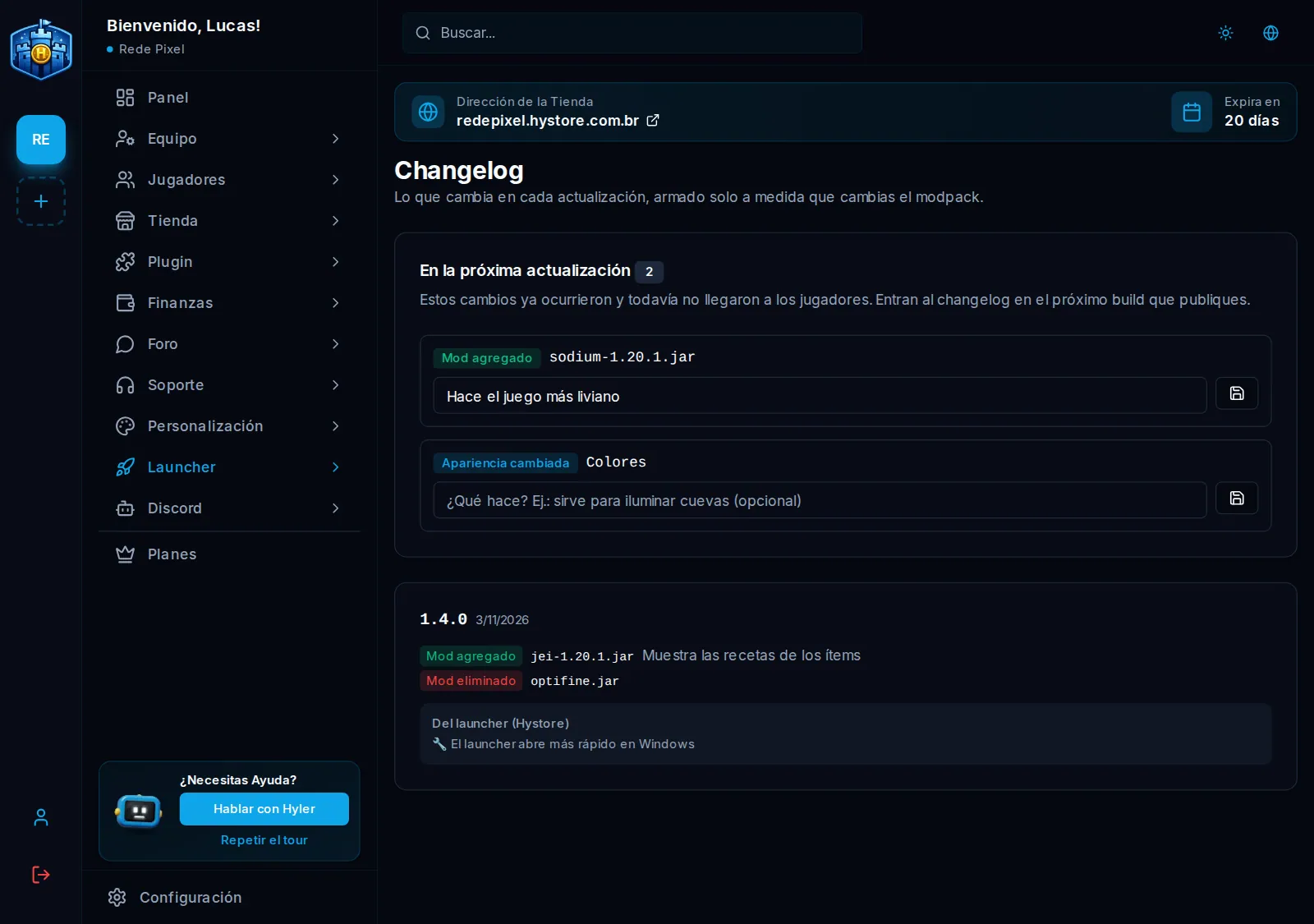
En la próxima actualización muestra lo que todavía no llegó a los jugadores: entra al changelog en el próximo build publicado. En cada cambio, escribe si quieres qué hace, porque el jugador entiende mejor una frase que el nombre de un archivo:
sodium-1.20.1.jar: hace el juego más liviano
Cuentas y acceso
Si tu servidor usa nLogin, AuthMe o una base propia, apunta Hystore a su tabla de cuentas. Así el jugador entra al launcher con el mismo nick y la misma contraseña del servidor. Sin eso, el launcher rechaza crear cuentas: la cuenta de jugador nace en el servidor.
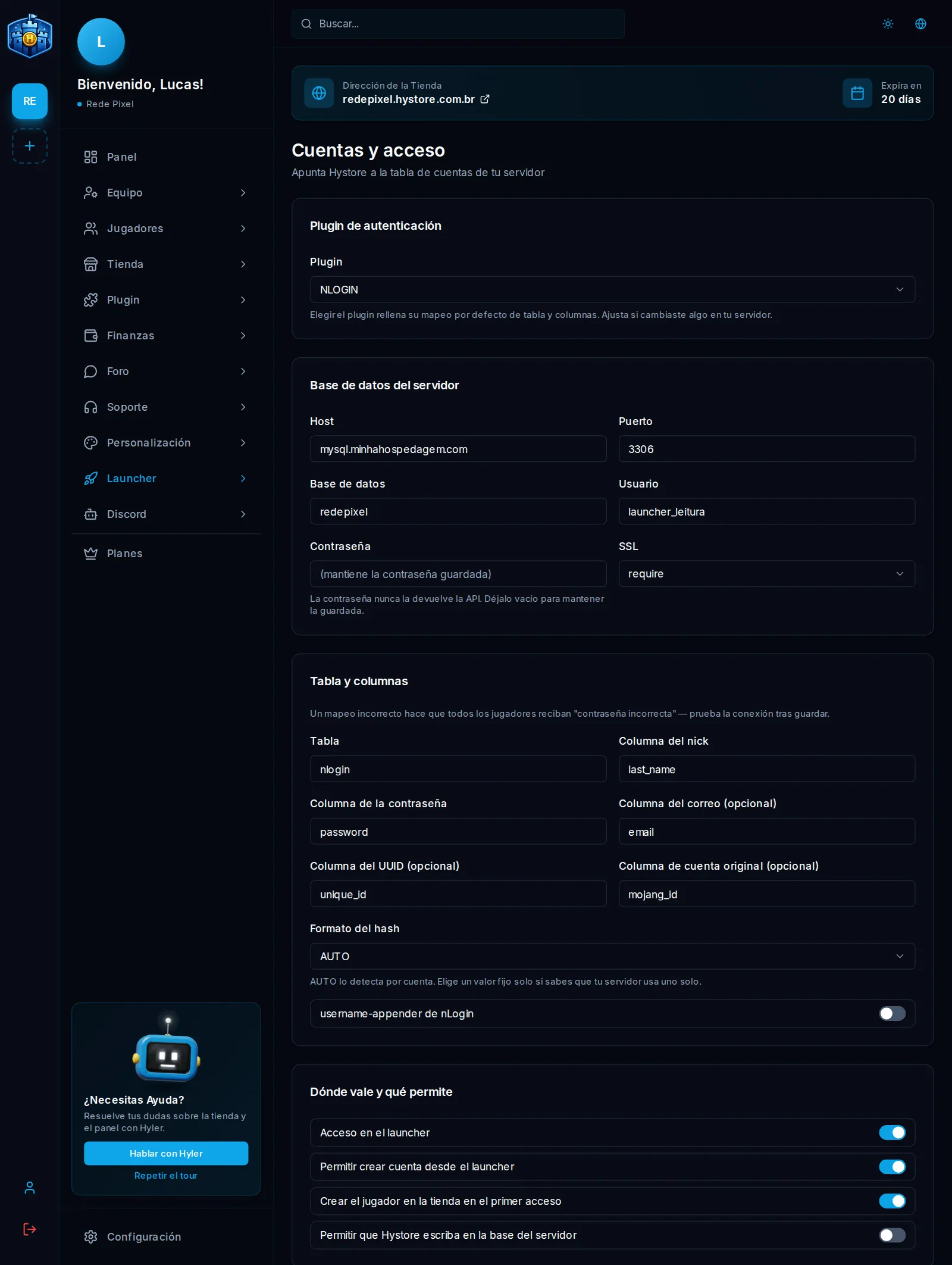
- En Launcher > Cuentas y acceso, elige el Plugin. El mapeo de tabla y columnas se completa con el suyo. Ajústalo si cambiaste algo en tu servidor.
- En Base de datos del servidor, completa Host, Puerto, Base de datos, Usuario y Contraseña.
- En Formato del hash, deja AUTO, que detecta el formato de cada cuenta.
- Haz clic en Guardar y luego en Probar conexión.
| Opción | Qué hace |
|---|---|
| Acceso en el launcher | Activa el login con esta configuración |
| Permitir crear cuenta desde el launcher | El jugador crea la cuenta sin entrar antes al servidor |
| Crear el jugador en la tienda en el primer acceso | Crea el jugador en la tienda cuando entra por primera vez |
| Permitir que Hystore escriba en la base del servidor | Los cambios de contraseña y la migración de hash débil escriben en tu tabla. Déjalo apagado si no lo necesitas |
