
Controles y Discord
Esta página cubre los botones de quien juega en el celular y lo que aparece en el perfil de Discord de quien juega.
Controles del teléfono
En Launcher > Controles del teléfono armas los botones de la app Android. Llega a los jugadores la próxima vez que abran el juego, sin generar una app nueva.
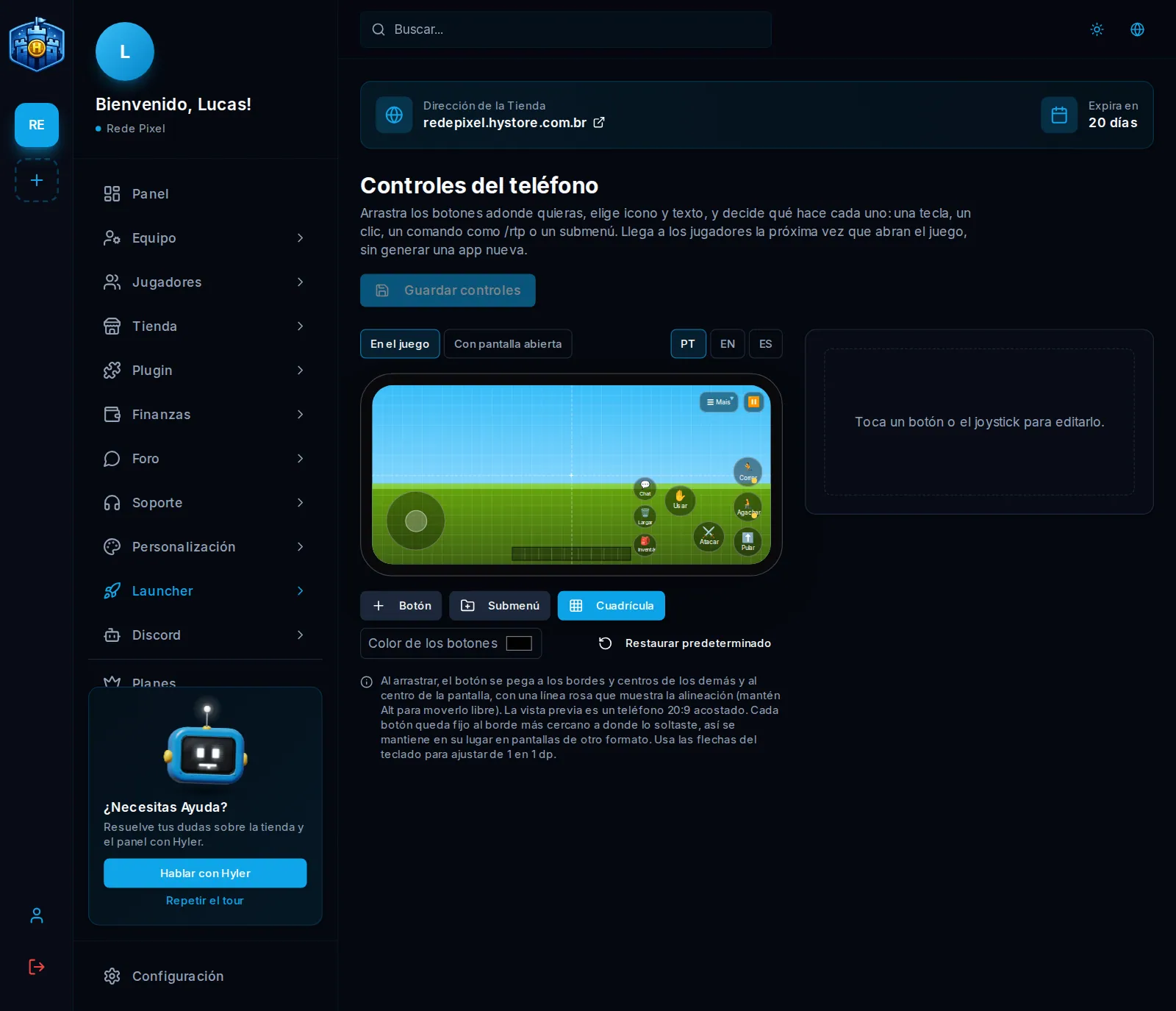
- Arrastra los botones en la vista previa a donde quieras. Se pegan a los bordes y al centro, con una línea que muestra la alineación. Mantén Alt para soltar libre.
- Haz clic en un botón para elegir el ícono, el texto y lo que hace.
- Usa Botón y Submenú para agregar, y En el juego y Con pantalla abierta para editar cada momento.
- Haz clic en Guardar controles.
Cada botón puede:
- presionar una tecla;
- enviar un comando, como
/rtp; - abrir un submenú;
- funcionar como encendido y apagado, bueno para agacharse y correr.
El texto sigue el idioma del celular. En blanco, vale el portugués. Restaurar predeterminado devuelve todo al lugar de fábrica, y nada cambia para los jugadores hasta que guardes.
Rich Presence de Discord
Muestra en el perfil de Discord de quien juega lo que la persona está haciendo, con el nombre y la imagen de tu tienda. No hace falta compilar: los jugadores lo reciben en el próximo inicio.
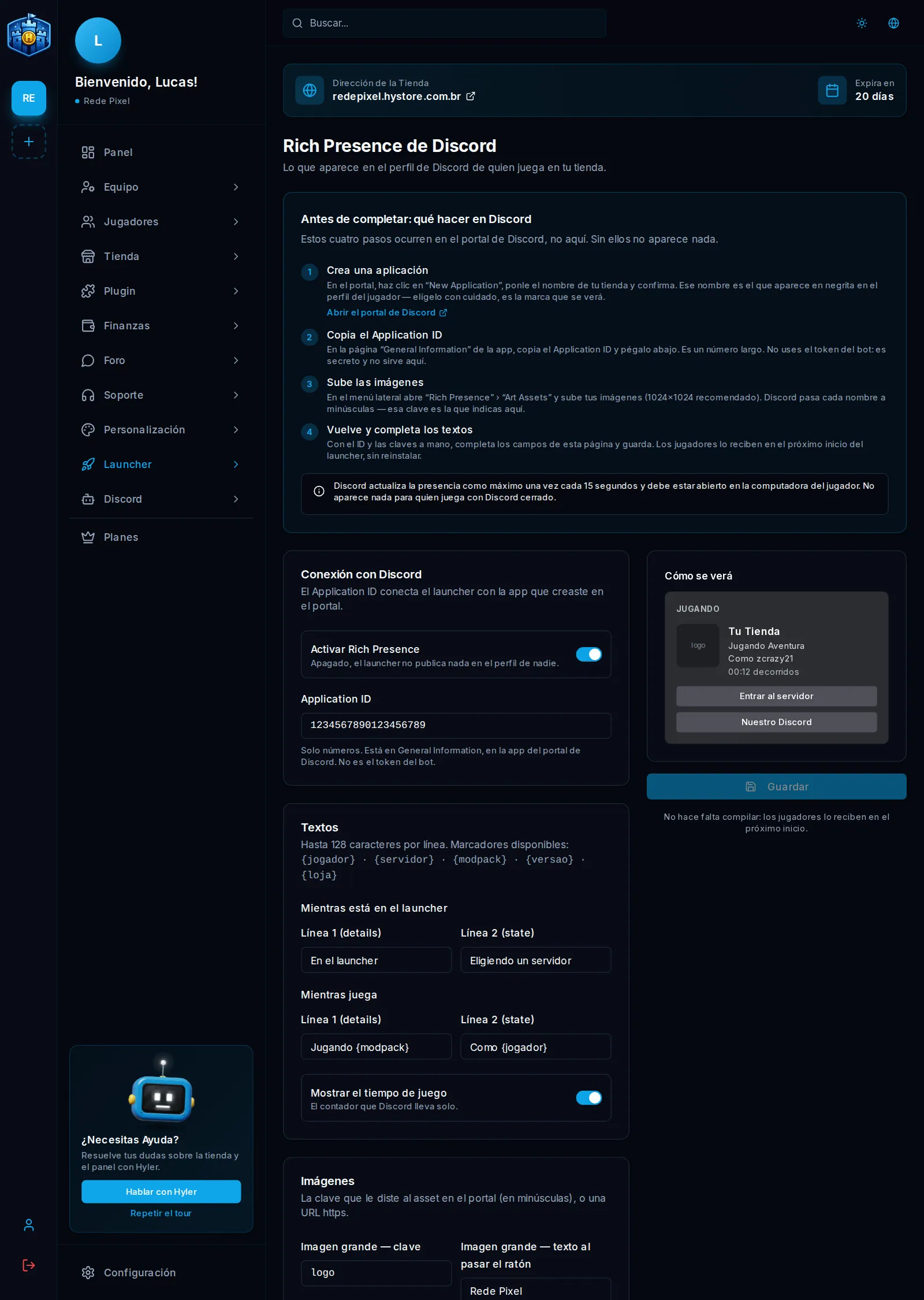
En el portal de Discord
- En el portal de desarrolladores, haz clic en New Application y ponle el nombre de tu tienda. Ese nombre aparece en negrita en el perfil del jugador.
- En General Information, copia el Application ID. Solo números, y no es el token del bot.
- En Rich Presence > Art Assets, sube las imágenes y ponle un nombre a cada una. Lo recomendado es 1024x1024.
En el panel
En Launcher > Rich Presence:
- Pega el Application ID y activa Activar Rich Presence.
- Escribe las dos líneas de cada momento, hasta 128 caracteres por línea.
- En Imágenes, usa el nombre que diste en el portal, en minúsculas, o un enlace
https. - Si quieres, agrega hasta dos Botones, con etiqueta y enlace.
- Haz clic en Guardar.
Mientras está en el launcher
  Línea 1: En el launcher
  Línea 2: Eligiendo un servidor

Mientras juega
  Línea 1: Jugando {modpack}
  Línea 2: Como {jogador}
Los marcadores disponibles aparecen en la pantalla, arriba de los campos.
