
Contas e modpacks
O modpack diz ao launcher o que instalar e em qual servidor entrar. As contas ligam o login do launcher ao login que o seu servidor já usa.
Modpacks
Um modpack junta o endereço do servidor, a versão do Minecraft e os arquivos que o jogador precisa ter para entrar. Você cria quantos o seu plano permitir.
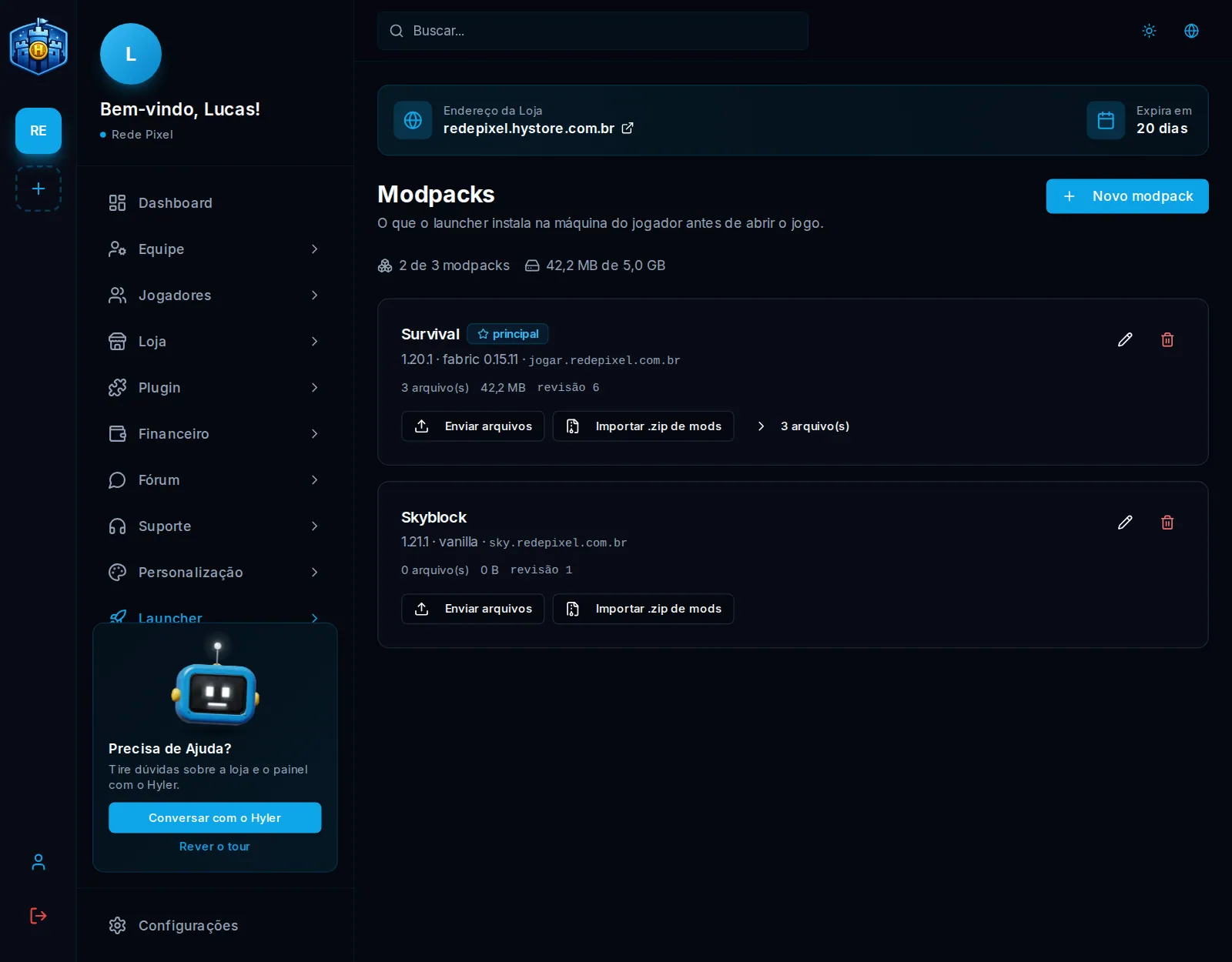
Criar um modpack
- Em Launcher > Servidores, clique em Novo modpack.
- Preencha como no exemplo abaixo.
- Clique em Criar modpack.
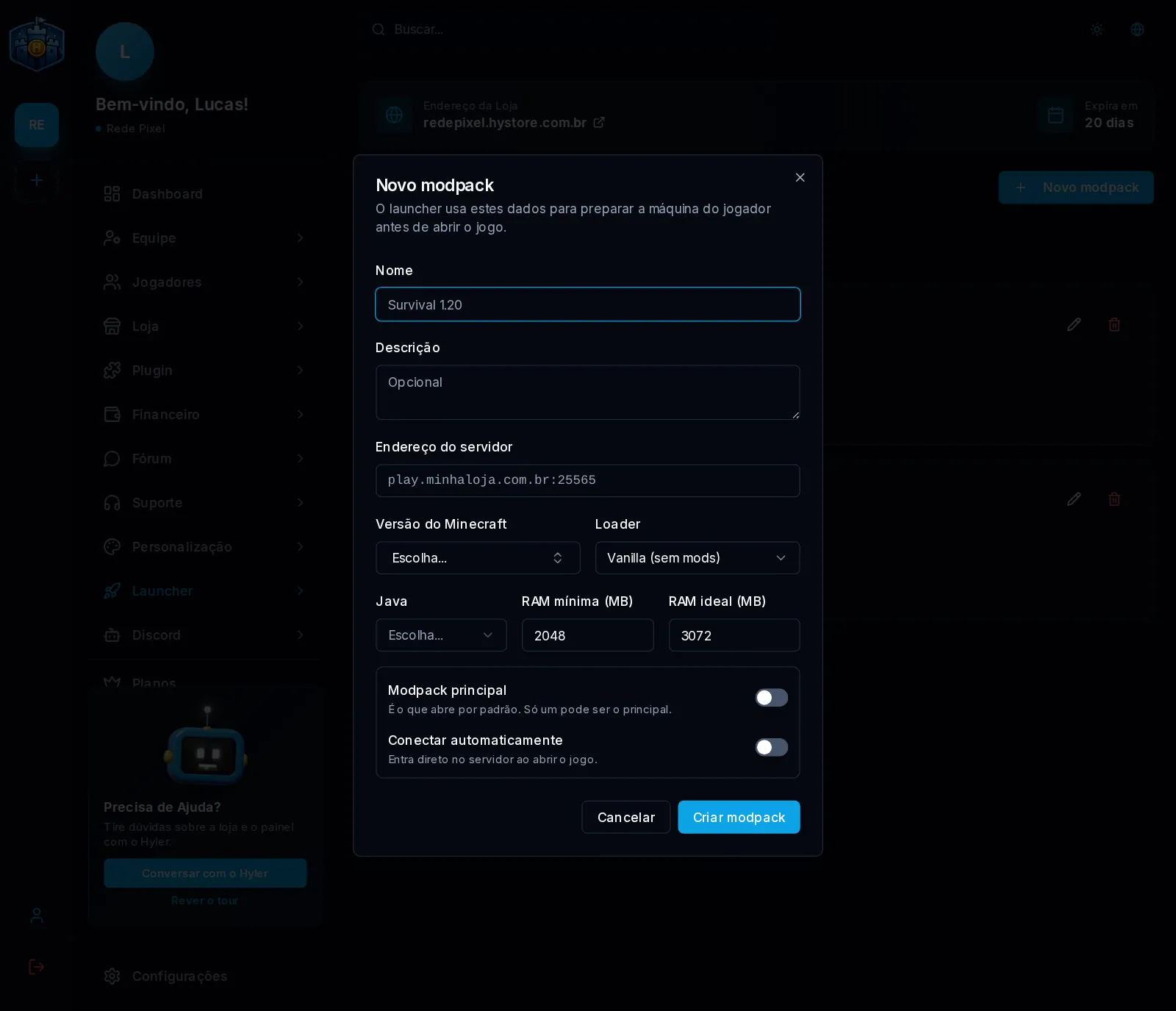
Nome: Survival
Endereço do servidor: jogar.redepixel.com.br
Versão do Minecraft: 1.20.1
Loader: Fabric
Versão do loader: 0.15.11
Java: 17
RAM mínima: 2048 MB
RAM ideal: 4096 MB
| Campo | O que faz |
|---|---|
| Loader | Vanilla para jogar sem mods, ou o carregador de mods do seu servidor |
| Java | A tela mostra o mínimo para a versão escolhida |
| RAM mínima e RAM ideal | A mínima não pode ser maior que a ideal |
| Modpack principal | É o que abre por padrão. Só um pode ser o principal |
| Conectar automaticamente | Entra direto no servidor ao abrir o jogo |
Enviar os arquivos
No cartão do modpack:
- Enviar arquivos: até 5 por vez.
.jaré mod,.zipé recurso, e também vale arquivo de configuração; - Importar .zip de mods: para muitos mods de uma vez, junte todos num
.zip. O painel abre e envia um por um, e mostra um relatório do que ficou de fora.
Na lista de arquivos, Opcional deixa o jogador escolher se quer aquele arquivo, e Android diz se ele vai também para o celular.
Os jogadores recebem no próximo start. O que você muda entra sozinho no changelog.
Changelog
Em Launcher > Changelog, a lista se monta sozinha conforme você mexe nos modpacks.
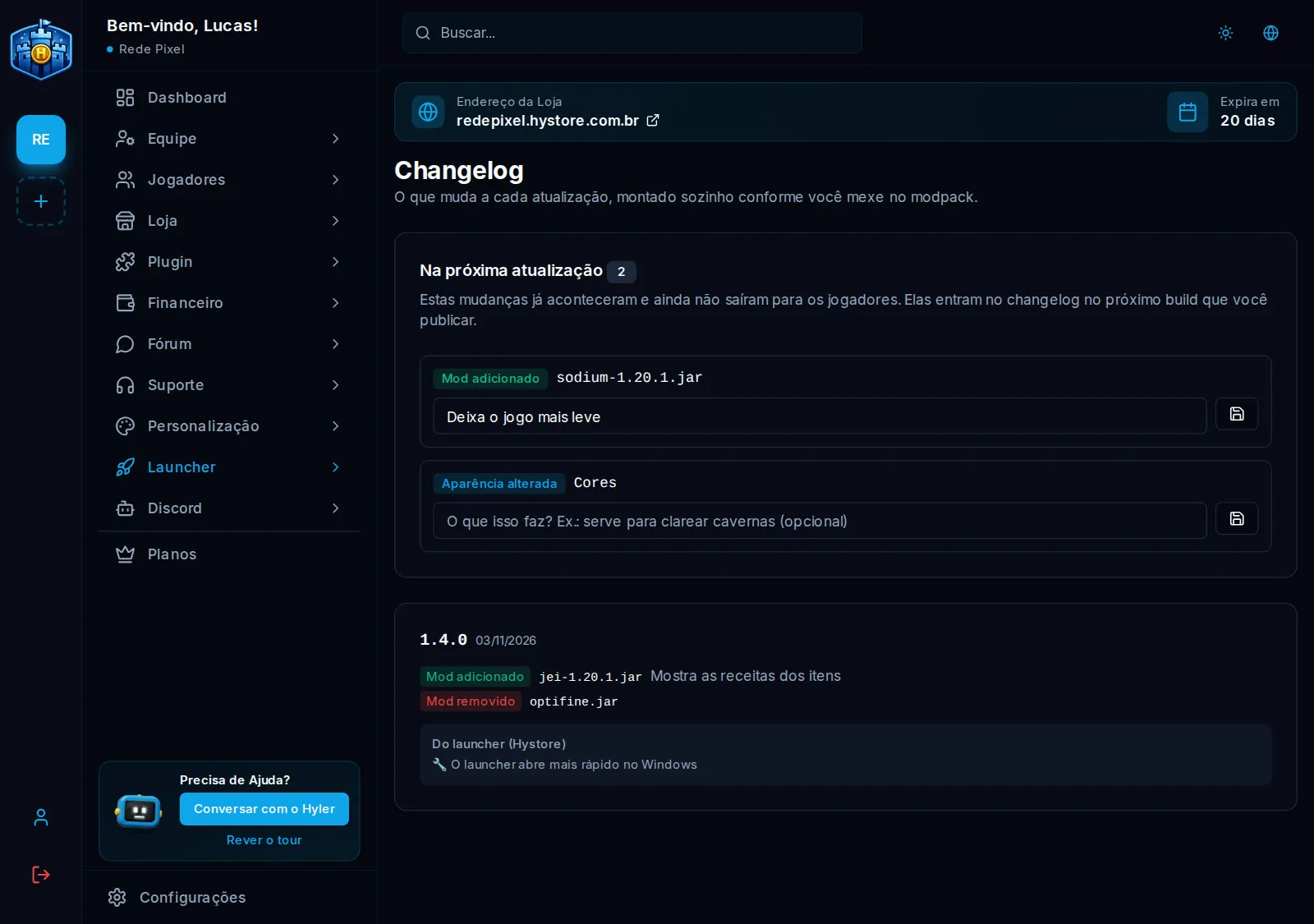
Na próxima atualização mostra o que ainda não chegou aos jogadores: entra no changelog no próximo build publicado. Em cada mudança, escreva se quiser o que ela faz, porque o jogador entende melhor uma frase do que o nome de um arquivo:
sodium-1.20.1.jar: deixa o jogo mais leve
Contas e login
Se o seu servidor usa nLogin, AuthMe ou um banco próprio, aponte a Hystore para a tabela de contas dele. Assim o jogador entra no launcher com o mesmo nick e a mesma senha do servidor. Sem isso, o launcher recusa criar conta: conta de jogador nasce no servidor.
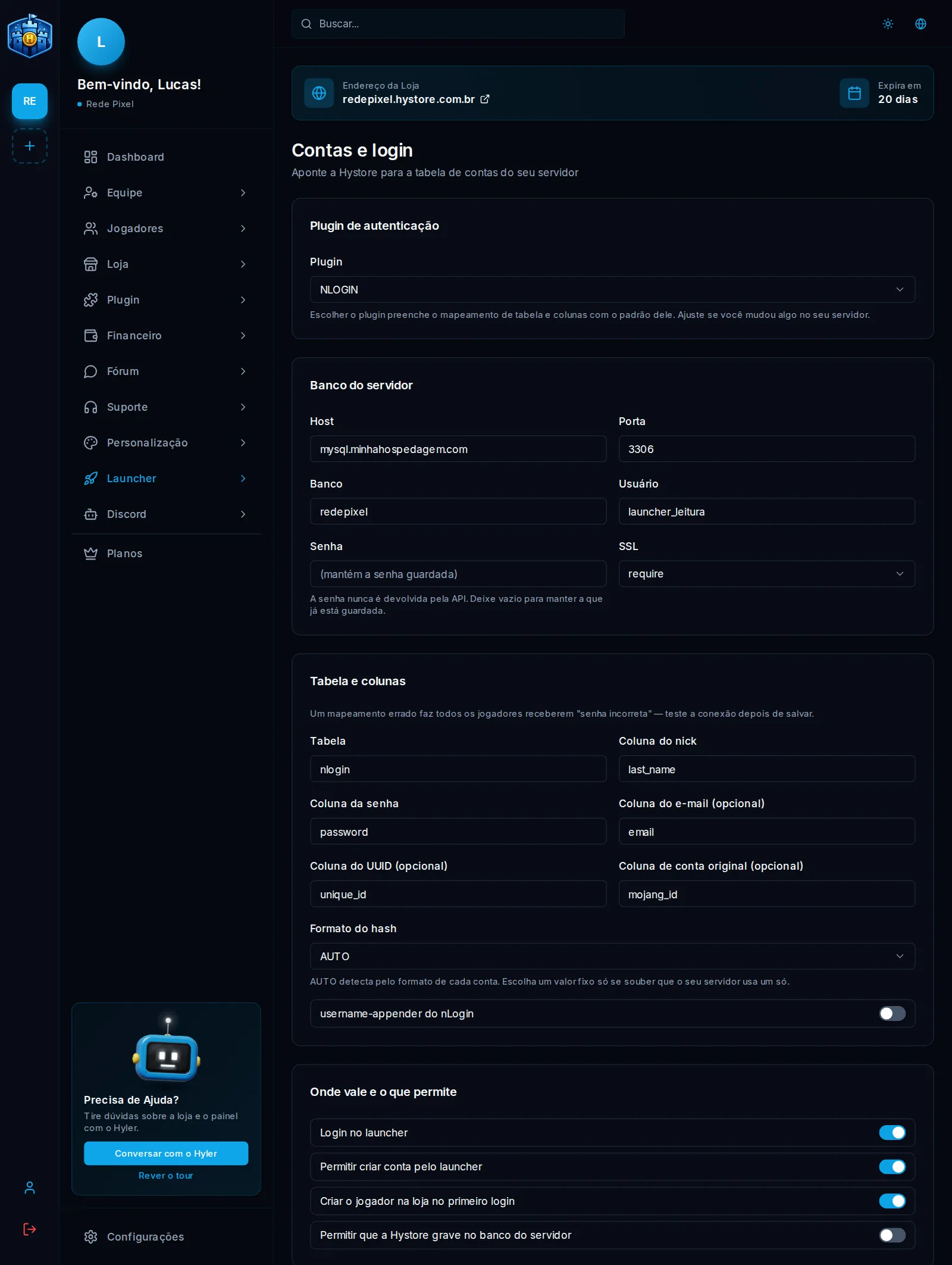
- Em Launcher > Contas e login, escolha o Plugin. O mapeamento de tabela e colunas é preenchido com o padrão dele. Ajuste se mudou algo no seu servidor.
- Em Banco do servidor, preencha Host, Porta, Banco, Usuário e Senha.
- Em Formato do hash, deixe AUTO, que detecta o formato de cada conta.
- Clique em Salvar e depois em Testar conexão.
| Opção | O que faz |
|---|---|
| Login no launcher | Liga o login com esta configuração |
| Permitir criar conta pelo launcher | O jogador cria a conta sem entrar no servidor antes |
| Criar o jogador na loja no primeiro login | Cria o jogador na loja quando ele entra pela primeira vez |
| Permitir que a Hystore grave no banco do servidor | Trocas de senha e migração de hash fraco escrevem na sua tabela. Deixe desligado se não precisar |
