
Controles e Discord
Esta página cobre os botões de quem joga pelo celular e o que aparece no perfil do Discord de quem joga.
Controles do celular
Em Launcher > Controles do celular você monta os botões do app Android. Chega aos jogadores no próximo jogo aberto, sem gerar um app novo.
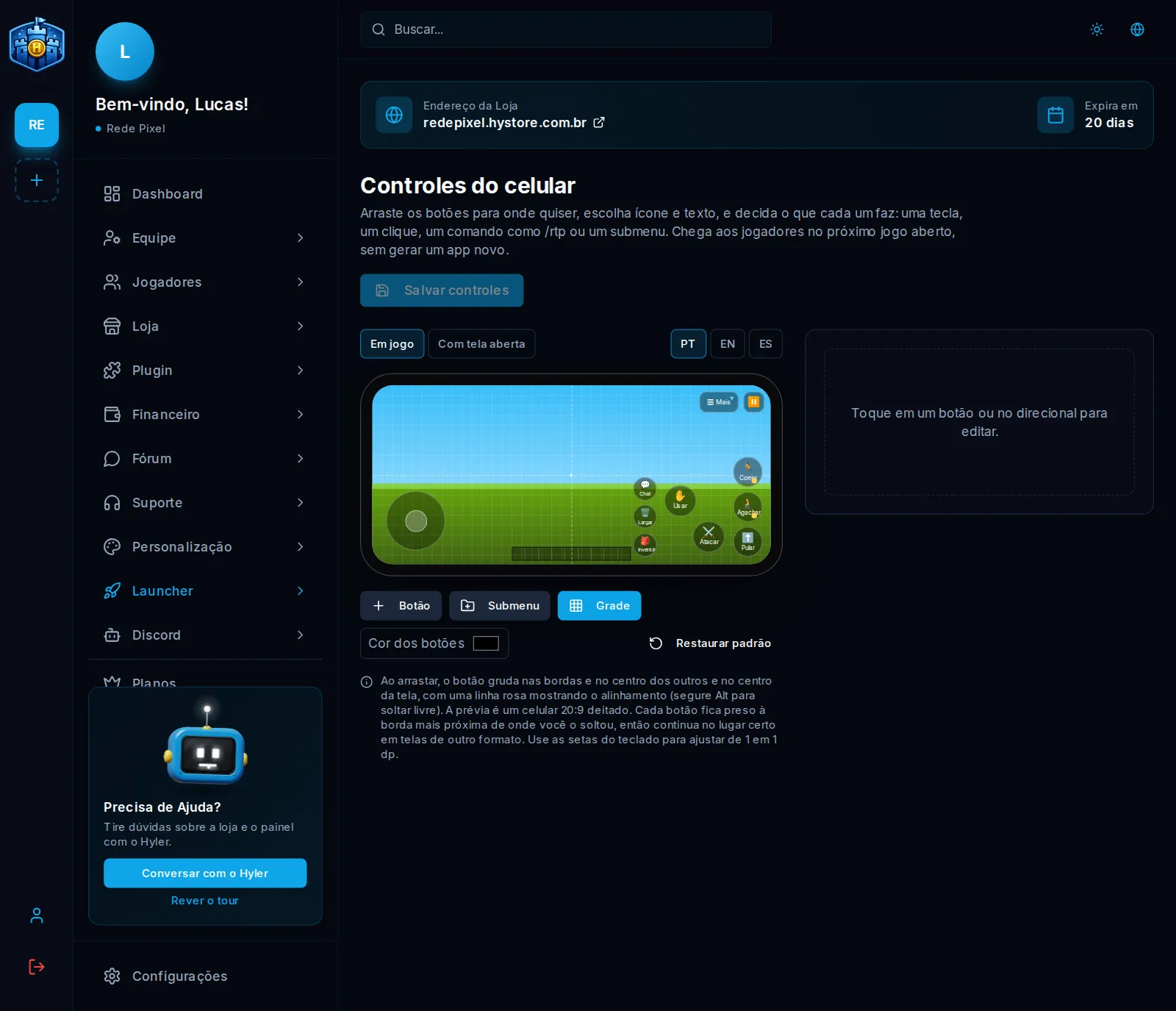
- Arraste os botões na prévia para onde quiser. Eles grudam nas bordas e no centro, com uma linha mostrando o alinhamento. Segure Alt para soltar livre.
- Clique em um botão para escolher o ícone, o texto e o que ele faz.
- Use Botão e Submenu para adicionar, e Em jogo e Com tela aberta para editar cada momento.
- Clique em Salvar controles.
Cada botão pode:
- apertar uma tecla;
- enviar um comando, como
/rtp; - abrir um submenu;
- ser de ligar e desligar, bom para agachar e correr.
O texto segue o idioma do celular. Em branco, vale o português. Restaurar padrão volta tudo ao lugar de fábrica, e nada muda para os jogadores até você salvar.
Rich Presence do Discord
Mostra no perfil do Discord de quem joga o que a pessoa está fazendo, com o nome e a imagem da sua loja. Não precisa compilar: os jogadores recebem no próximo start.
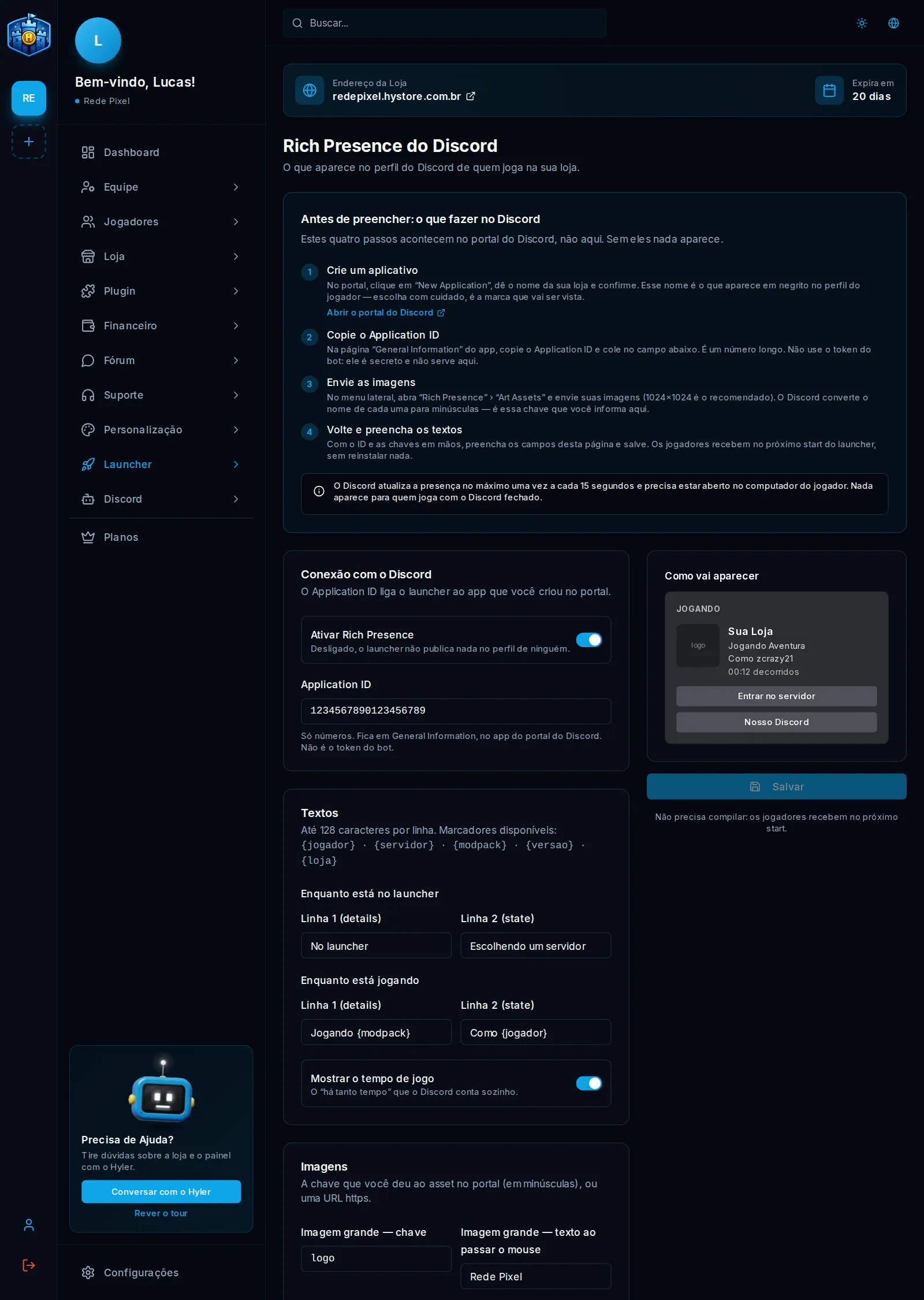
No portal do Discord
- No portal de desenvolvedores, clique em New Application e dê o nome da sua loja. É esse nome que aparece em negrito no perfil do jogador.
- Em General Information, copie o Application ID. Só números, e não é o token do bot.
- Em Rich Presence > Art Assets, envie as imagens e dê um nome a cada uma. O recomendado é 1024x1024.
No painel
Em Launcher > Rich Presence:
- Cole o Application ID e ligue Ativar Rich Presence.
- Escreva as duas linhas de cada momento, até 128 caracteres por linha.
- Em Imagens, use o nome que você deu no portal, em minúsculas, ou um link
https. - Se quiser, adicione até dois Botões, com rótulo e link.
- Clique em Salvar.
Enquanto está no launcher
  Linha 1: No launcher
  Linha 2: Escolhendo um servidor

Enquanto está jogando
  Linha 1: Jogando {modpack}
  Linha 2: Como {jogador}
Os marcadores disponíveis aparecem na tela, em cima dos campos.
