
Boas-vindas e anúncios
O bot avisa no servidor quando alguém entra ou sai, quando sai uma notícia e quando alguém compra. Todas essas mensagens usam o mesmo editor visual.
Montar a mensagem
Nas telas de boas-vindas, notícias e compras, o editor mostra a mensagem como ela fica no Discord.
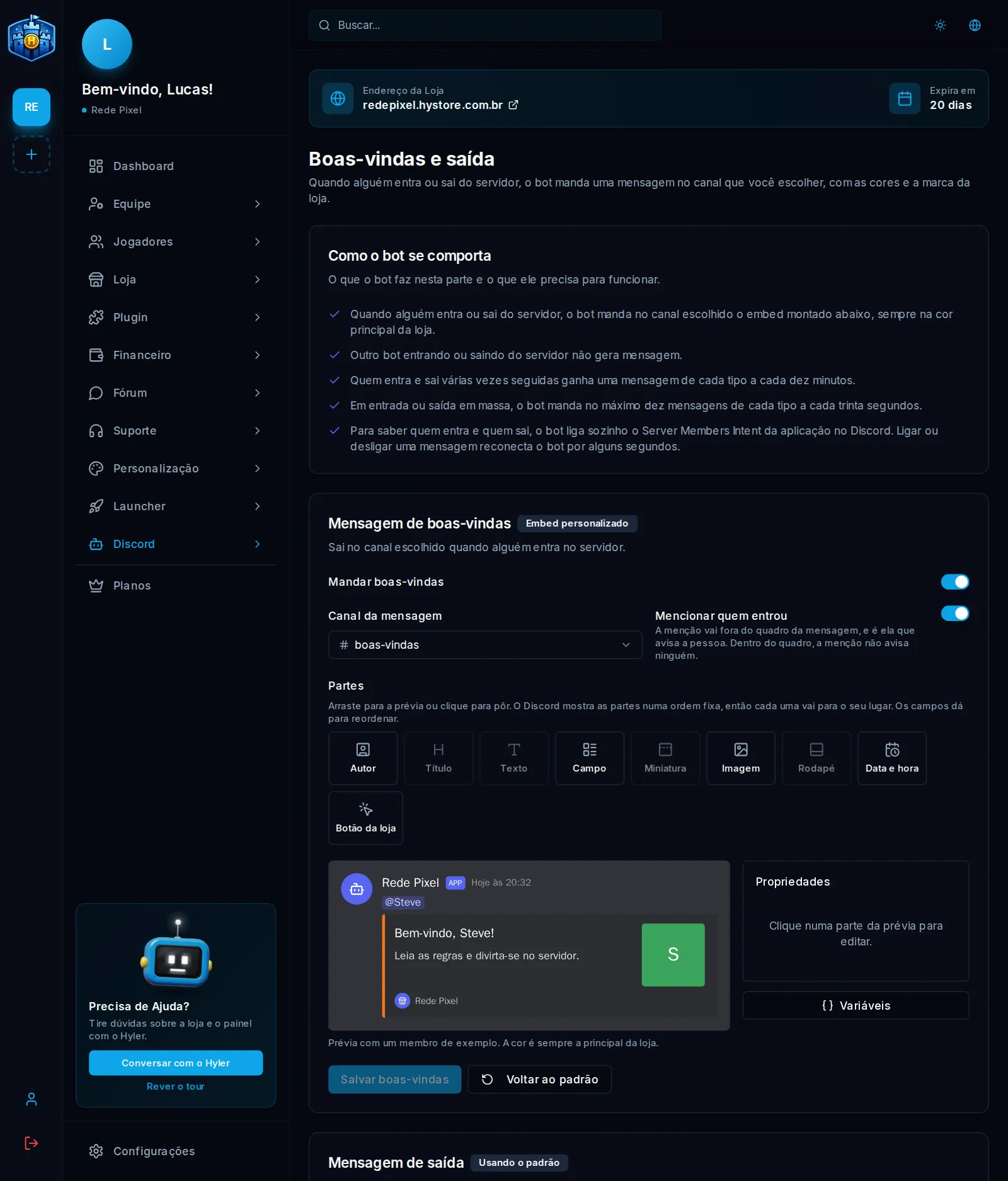
- Em Partes, arraste uma parte para a prévia, ou clique para adicionar: Autor, Título, Texto, Campo, Miniatura, Imagem, Rodapé, Data e hora.
- Clique numa parte da prévia para editar à direita.
- Use Variáveis para inserir dados que mudam, como o nome de quem entrou ou o produto comprado.
- Salve. Voltar ao padrão desfaz tudo.
A prévia usa dados de exemplo. A cor do quadro é a primária da loja, definida em Aparência.
Boas-vindas e saída
Em Discord > Boas-vindas e saída, entrada e saída têm mensagens separadas.
- Ligue Mandar boas-vindas, ou Mandar mensagem de saída.
- Escolha o Canal da mensagem.
- Monte a mensagem e salve.
Mencionar quem entrou coloca a menção fora do quadro. É ela que avisa a pessoa: dentro do quadro, a menção não avisa ninguém.
Notícias com /noticia
Quem tem permissão publica pelo próprio Discord: o bot posta no canal e a notícia entra no site ao mesmo tempo.
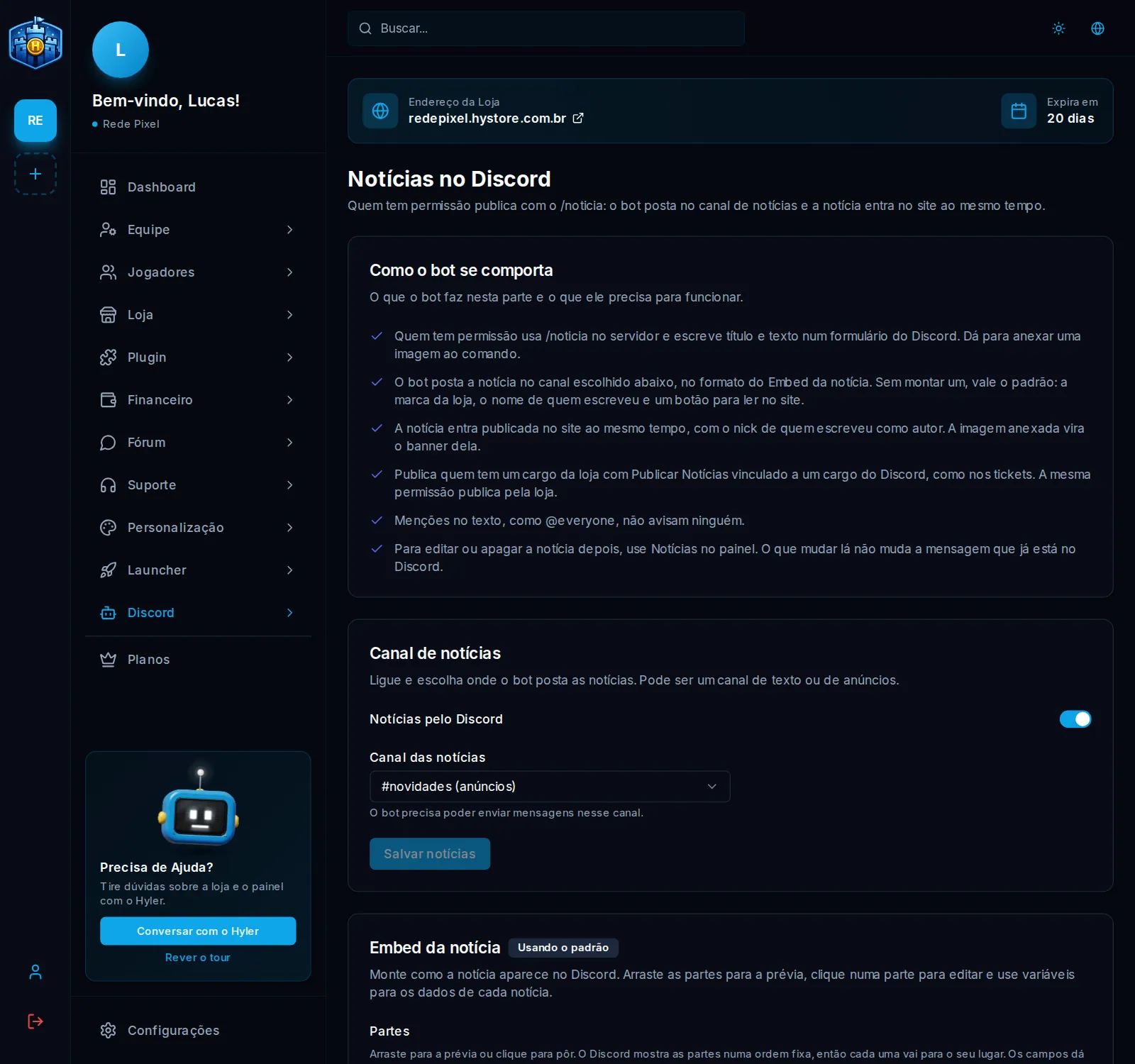
- Em Discord > Notícias, ligue Notícias pelo Discord.
- Escolha o Canal das notícias, de texto ou de anúncios. O bot precisa poder enviar mensagens nele.
- Clique em Salvar notícias.
No servidor, quem tem permissão digita /noticia, escreve título e texto num formulário do Discord e pode anexar uma imagem.
Ela vira o banner da notícia no site, com o nick de quem escreveu como autor.
Publica quem tem um cargo da loja com Publicar Notícias, vinculado a um cargo do Discord. O cartão Quem publica pelo Discord mostra quem pode.
Anúncio de compras
Cada pedido pago pode virar um anúncio no canal.
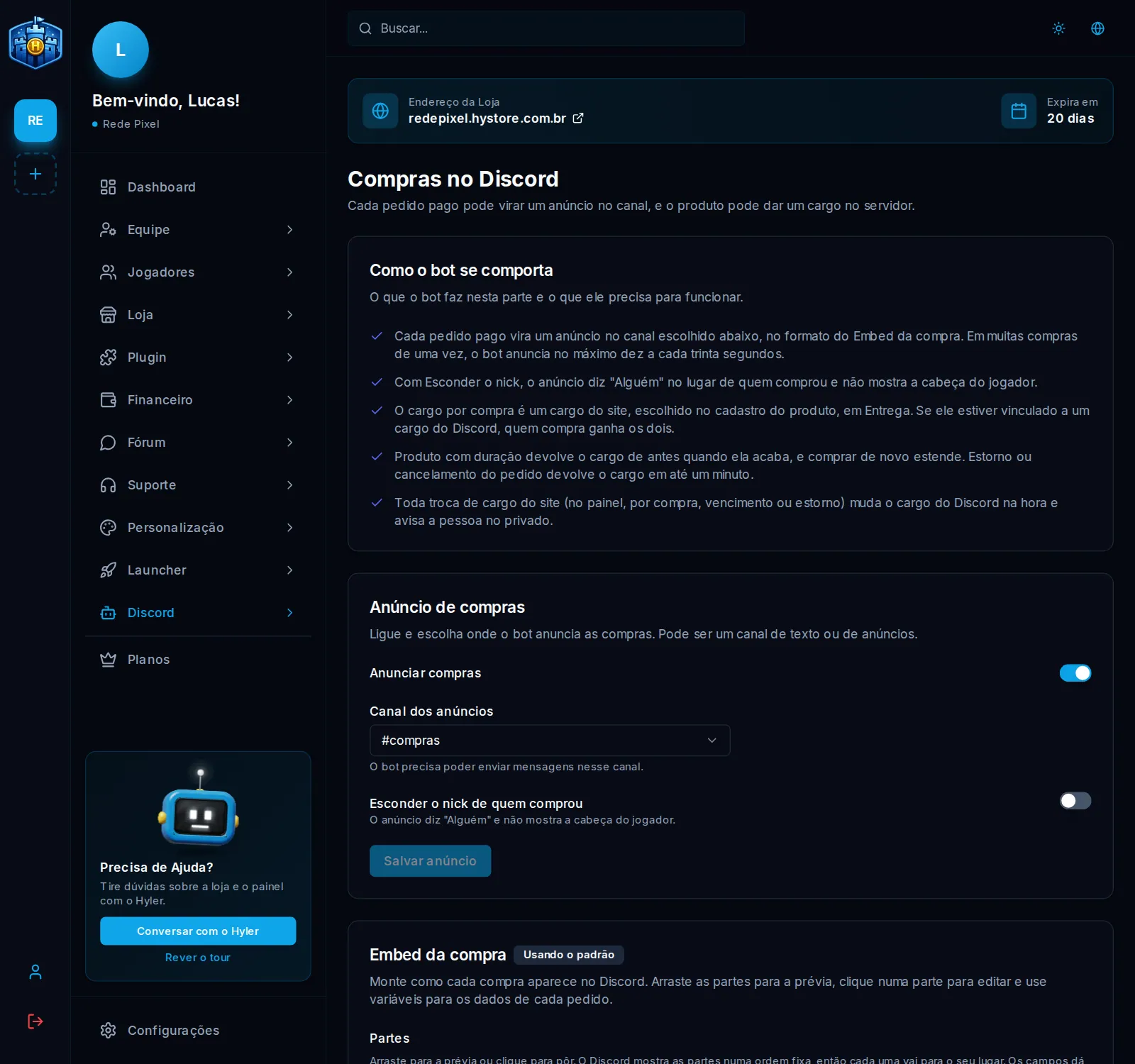
- Em Discord > Compras, ligue Anunciar compras.
- Escolha o Canal dos anúncios.
- Clique em Salvar anúncio.
Esconder o nick de quem comprou faz o anúncio dizer "Alguém" e não mostrar a cabeça do jogador. Em muitas compras de uma vez, o bot anuncia no máximo dez a cada trinta segundos.
Cargo por compra
O cargo por compra é um cargo do site, escolhido no cadastro do produto, em Entrega. Se ele estiver vinculado a um cargo do Discord, quem compra ganha os dois.
Produto com duração devolve o cargo de antes quando ela acaba, e comprar de novo estende. Estorno ou cancelamento do pedido devolve o cargo em até um minuto.
