
Criar a conta e a loja
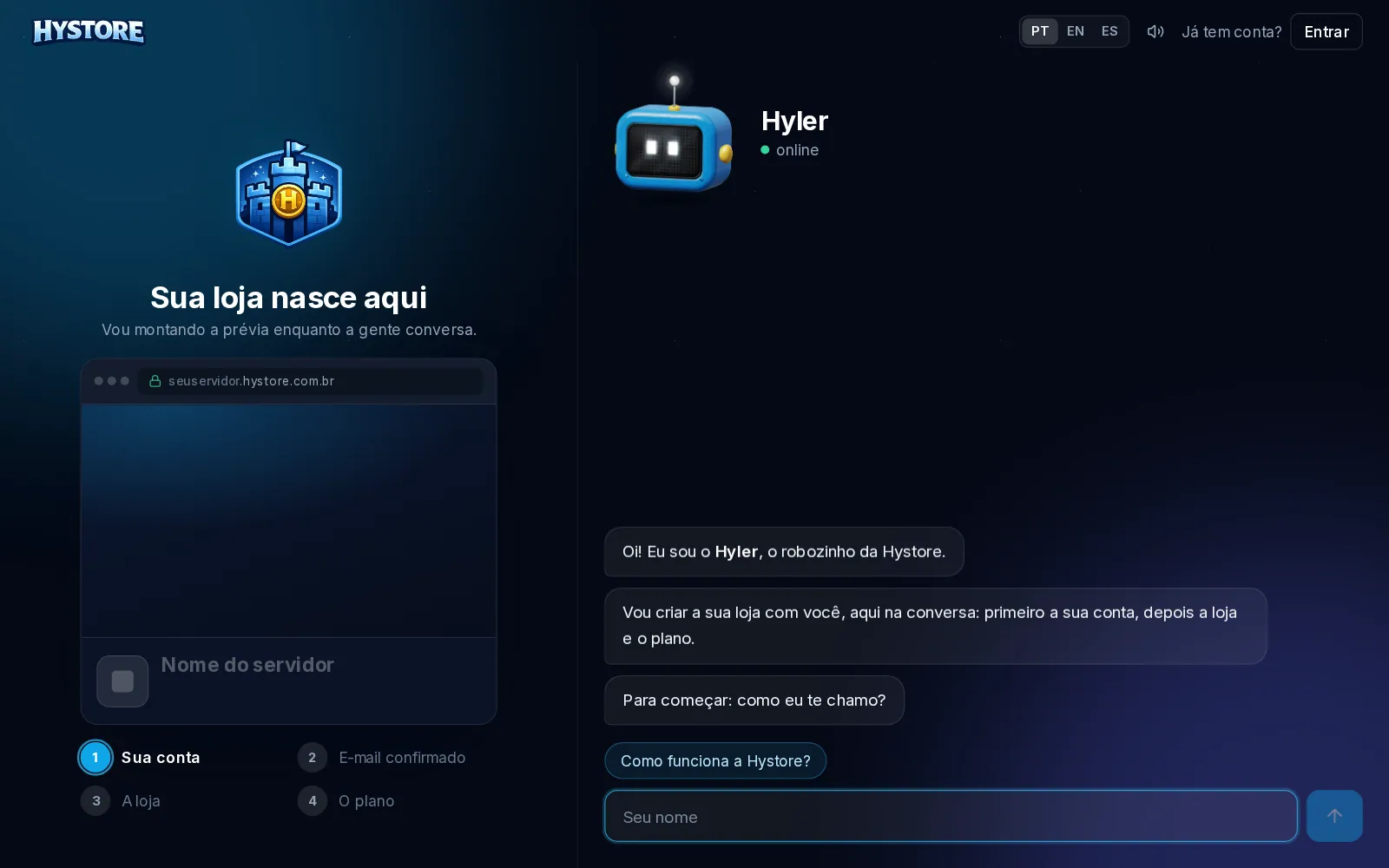
O cadastro na Hystore é uma conversa com o Hyler. Ele pergunta uma coisa de cada vez e, enquanto você responde, monta ao lado uma prévia da loja com o nome, o endereço e o layout que você escolheu. No fim, a loja já está no ar.
Antes de começar
Tenha em mãos:
- um e-mail que você abre agora (chega um código de 6 dígitos);
- o nome do servidor ou da loja;
- o IP do servidor, se já tiver (dá para pular e colocar depois);
- o domínio próprio, se quiser usar um (também dá para pular).
Passo a passo
- Abra app.hystore.com.br/register. No topo você escolhe o idioma da conversa (PT, EN ou ES).
- Sua conta. Diga como o Hyler deve te chamar, depois o e-mail e a senha. A senha precisa de 8 a 128 caracteres, com letra maiúscula, letra minúscula, número e símbolo; o Hyler vai marcando cada regra enquanto você digita, e o olho ao lado mostra o que foi digitado. Passe pela verificação contra robôs.
- E-mail confirmado. Digite o código de 6 dígitos que chegou no e-mail. Se não chegou, confira o spam. O botão de reenviar tem uma espera, que aumenta a cada pedido.
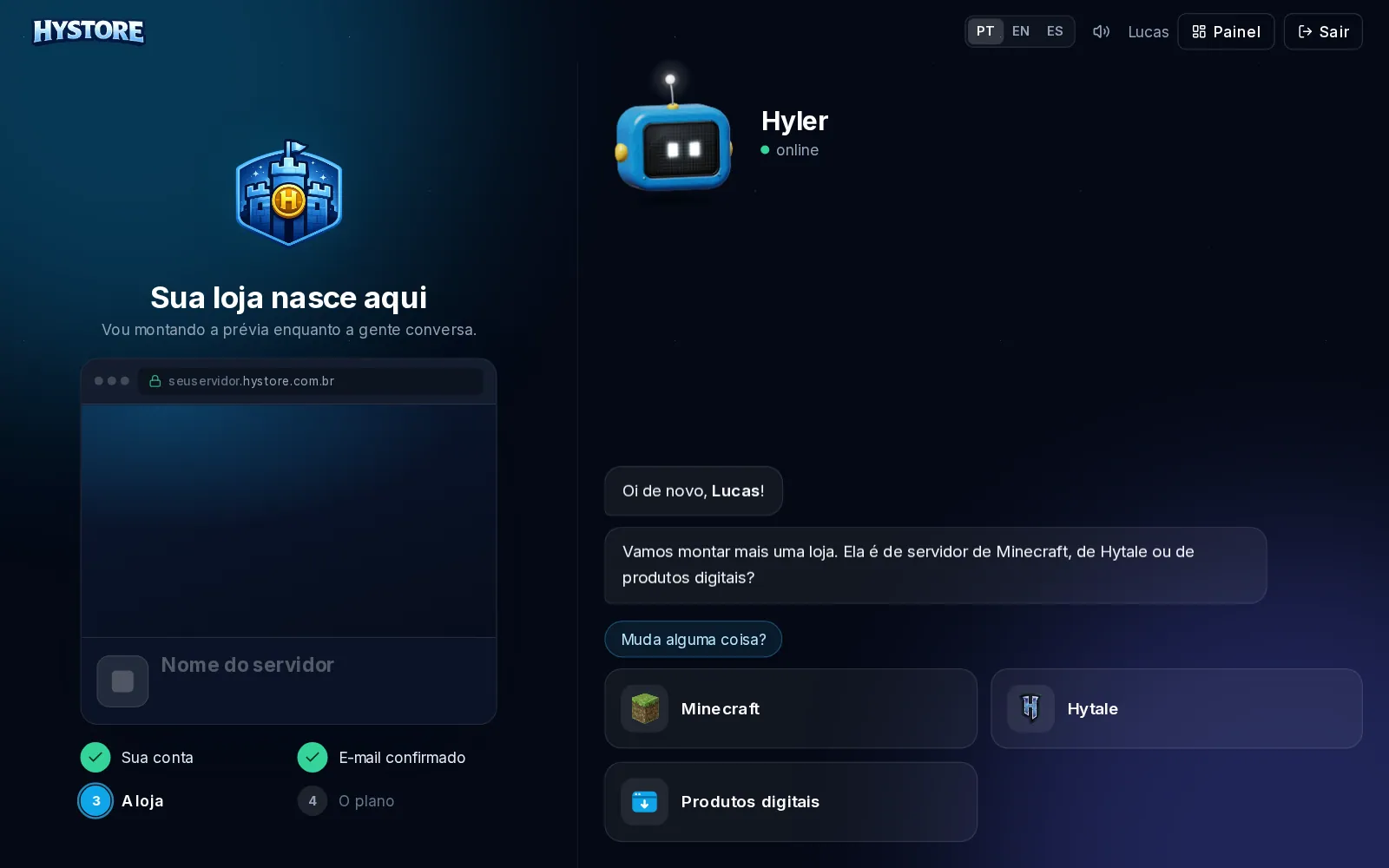
- A loja. Escolha o jogo (Minecraft, Hytale ou produtos digitais), o nome
do servidor e o endereço da loja. O Hyler confere na hora se o endereço
seuservidor.hystore.com.brestá livre. - Dois passos opcionais: o domínio próprio (o Hyler mostra os registros de DNS para configurar) e o IP do servidor. Toque em Agora não ou Ainda não tenho para pular.
- Escolha a moeda e o layout da vitrine. O layout muda depois, em Personalização > Aparência da loja.
- O plano. Só aparecem os planos do tipo de loja escolhido. O Hyler mostra o preço e se o plano tem teste grátis.
- Confira o resumo. Se tiver um cupom da Hystore, digite em Tem um cupom? Digite aqui e toque em Aplicar para ver o preço com desconto.
- Pagamento. Com teste grátis, a loja é criada sem cobrar nada. Sem teste, o pagamento acontece ali mesmo, na conversa, e a loja é liberada quando ele é aprovado.
Criar outra loja na mesma conta
Uma conta pode ter várias lojas, cada uma com o próprio plano.
- No painel, clique no + da barra das lojas, a coluna fina da esquerda.
- A mesma conversa abre, já sabendo quem você é: o Hyler pula a parte da conta e vai direto para o jogo, o nome e o endereço.
- Escolha o plano e crie. A loja nova aparece na barra das lojas, com as iniciais do nome.
Endereços que não podem ser usados
Alguns subdomínios são da própria plataforma e são recusados, como api,
painel, app, webhooks, cdn, checkout, suporte e hyler, além de
qualquer endereço com hystore ou hyler no nome. Escolha um nome do seu
servidor, como redepixel ou craftlandia-br.
Depois de criar
- Abra o painel e siga a ordem de Primeiros passos.
- O plano e as cobranças ficam em Plano e assinatura.
