
Produtos
O produto é o que o jogador compra na sua loja: um VIP, um kit, cash, um desbanimento. Cada produto tem nome, imagem, preço, categoria e, na loja de jogo, os comandos que o plugin roda no servidor quando o pagamento é aprovado.
Tudo fica em Loja > Produtos.
Criar um produto
- Em Loja > Produtos, clique em Criar Produto.
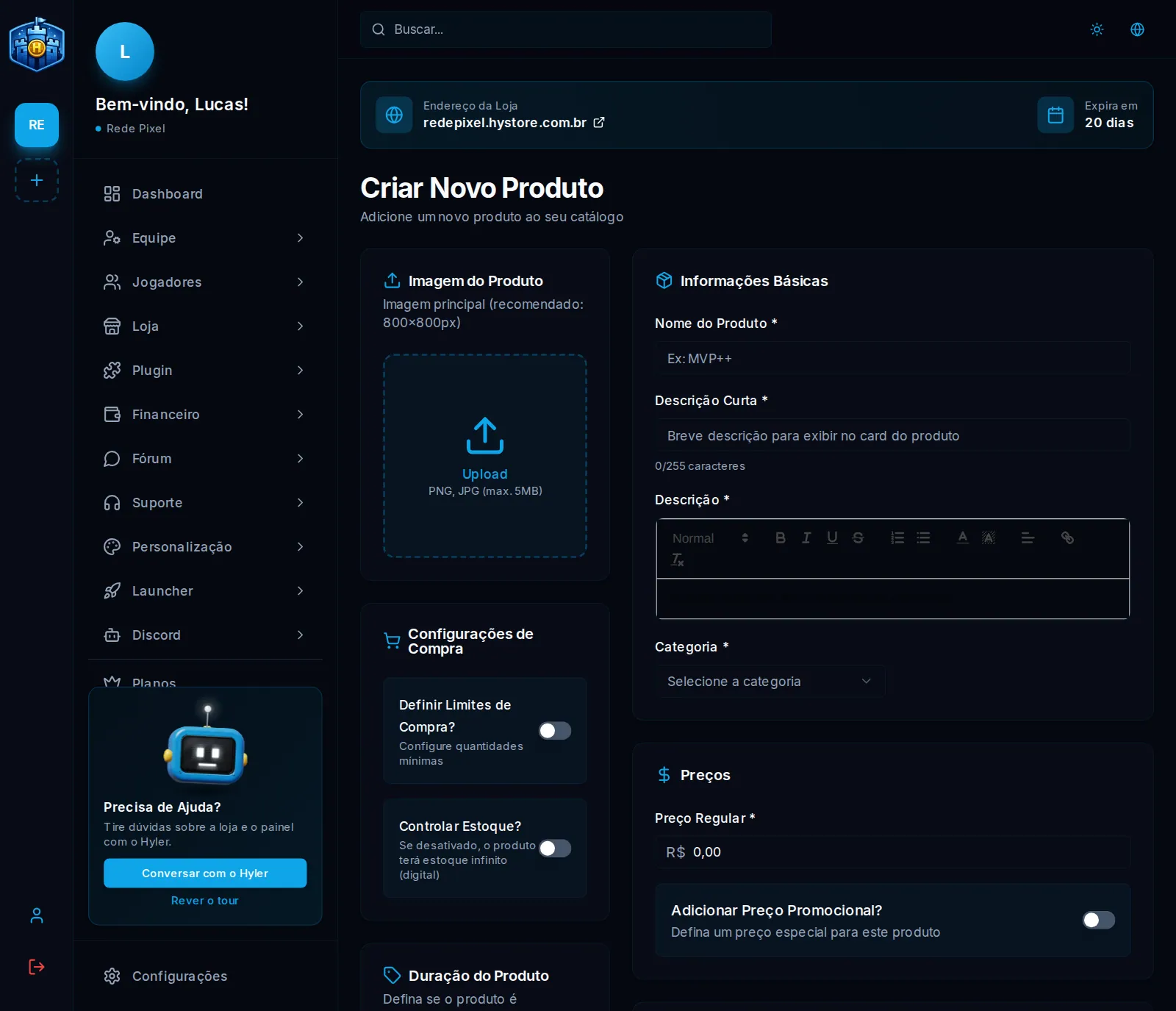
- Em Informações Básicas, preencha o Nome do Produto, a Descrição Curta (aparece no cartão do produto, até 255 caracteres), a Descrição completa e a Categoria (e a Subcategoria, se houver).
- Em Imagem do Produto, envie a imagem. O recomendado é 800x800 px, PNG ou JPG de até 5 MB.
- Em Preços, informe o Preço Regular. Para uma promoção, ligue Adicionar Preço Promocional? e informe o Preço Promocional e, se quiser, a Quantidade Limite da Promoção.
- Configure a entrega (veja abaixo) e clique em Criar Produto.
Configurações de compra
- Definir Limites de Compra?: ligue para exigir uma Quantidade Mínima por pedido e um limite por jogador.
- Controlar Estoque?: desligado, o estoque é infinito. Ligado, informe a Quantidade em Estoque. Cada pedido desconta as unidades na hora em que é feito, o pedido que expira sem pagamento devolve, e com o estoque zerado a loja mostra Esgotado e não deixa comprar mais do que há.
Duração do produto
Com Produto Permanente? ligado, a compra vale para sempre. Desligue para vender algo que expira e informe a Duração (em dias), por exemplo um VIP de 30 dias.
A entrega no servidor
Em Entrega no Servidor, escolha o Servidor de Entrega e diga o que o plugin deve fazer quando o pagamento for aprovado. Em Como este produto é entregue há duas opções:
- Comandos de entrega: os comandos rodam no servidor depois do pagamento, um
por linha, na ordem. Use
{player}onde vai o nick de quem comprou. - Sistema de VIP: o plugin cuida do VIP inteiro (entra, conta o tempo e sai sozinho). Veja VIP no produto.
Exemplos de comandos de entrega:
give {player} diamond_sword 1
eco give {player} 1000
broadcast &a{player} comprou o Kit Espada Lendária!
Sem servidor cadastrado, a lista mostra o atalho Loja → Servidores. Veja Instalar o plugin.
Cargo no site
Em Cargo no site, o produto pode dar um cargo dos jogadores a quem compra, como "Ouro" ou "Diamante". Com duração, o cargo dura os mesmos dias e depois volta o de antes; comprar de novo estende. Cargo da equipe nunca é trocado, e quem já tem um cargo de prioridade maior fica com ele. Veja Jogadores e cargos.
Ordem dos produtos
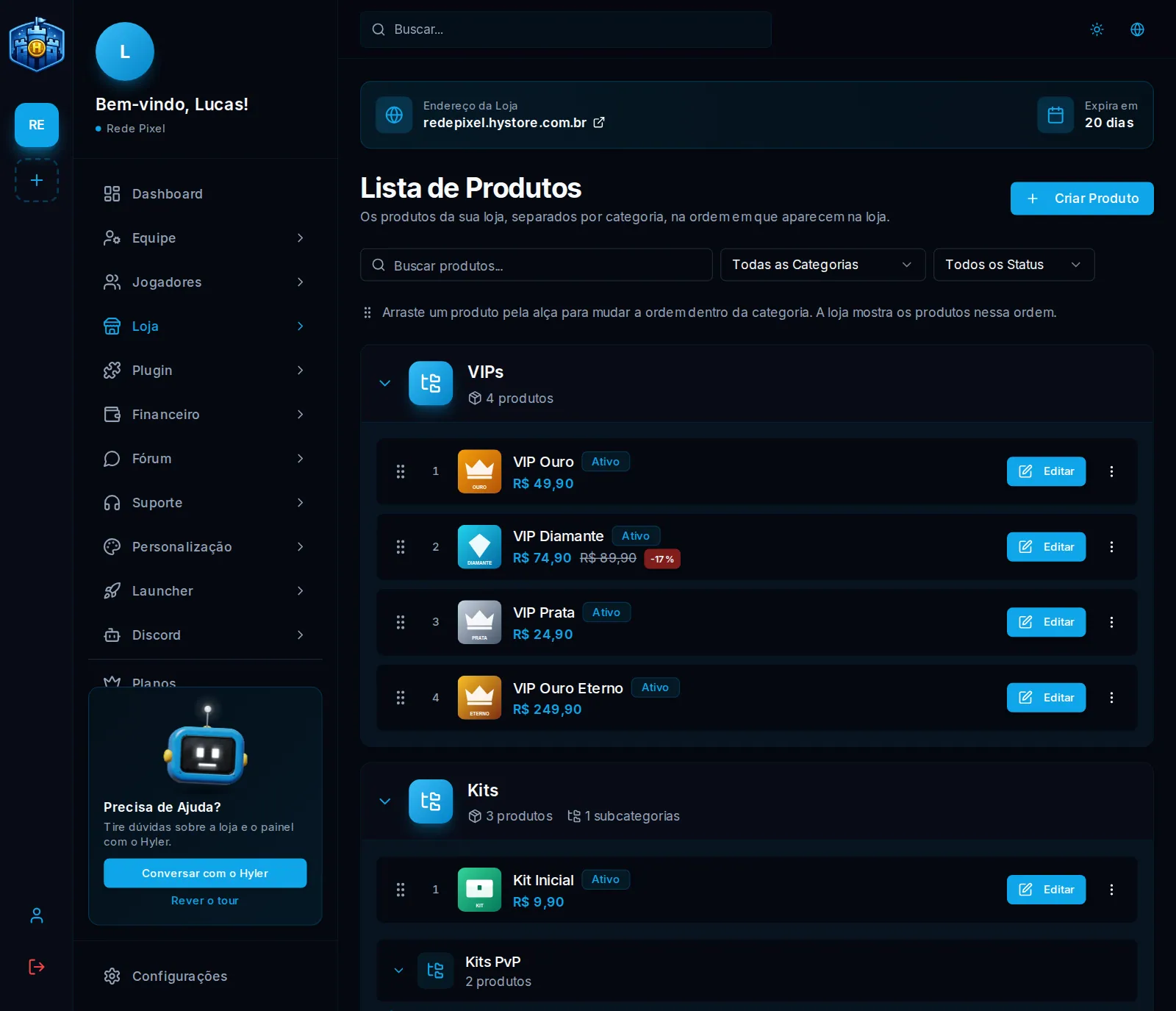
Na lista, cada categoria é um cartão com as subcategorias dentro, e os produtos aparecem na ordem da loja (o número ao lado é a posição).
- Arraste o produto pela alça, à esquerda.
- Solte no lugar novo. A ordem é salva ao soltar e vale para a loja e para o
/lojadentro do jogo.
Pelo teclado: Tab até a alça, espaço para pegar, setas para cima e para baixo, espaço para soltar, Esc cancela.
A ordem é dentro da categoria: para levar um produto a outra, troque a categoria no formulário, e ele entra no começo da nova. Produto novo também entra no começo. Com busca ou filtro de status ligado a alça some, porque a lista não está inteira.
Editar, desativar e excluir
- Editar abre o mesmo formulário, com tudo preenchido.
- No menu de três pontos, Desativar tira o produto da vitrine sem apagar nada; Ativar traz de volta.
- Excluir é definitivo: o produto some da loja e não volta.
Para ir além
- VIP no produto: o VIP que entra e sai sozinho.
- Produtos digitais: arquivo, chave ou conteúdo.
- Cupons e Presentes: descontos e códigos de resgate.
