Movimientos y cuentas
El día a día de Finanzas está en cuatro pantallas: Movimientos, Cuentas por pagar, Gastos fijos y Categorías.
Movimientos
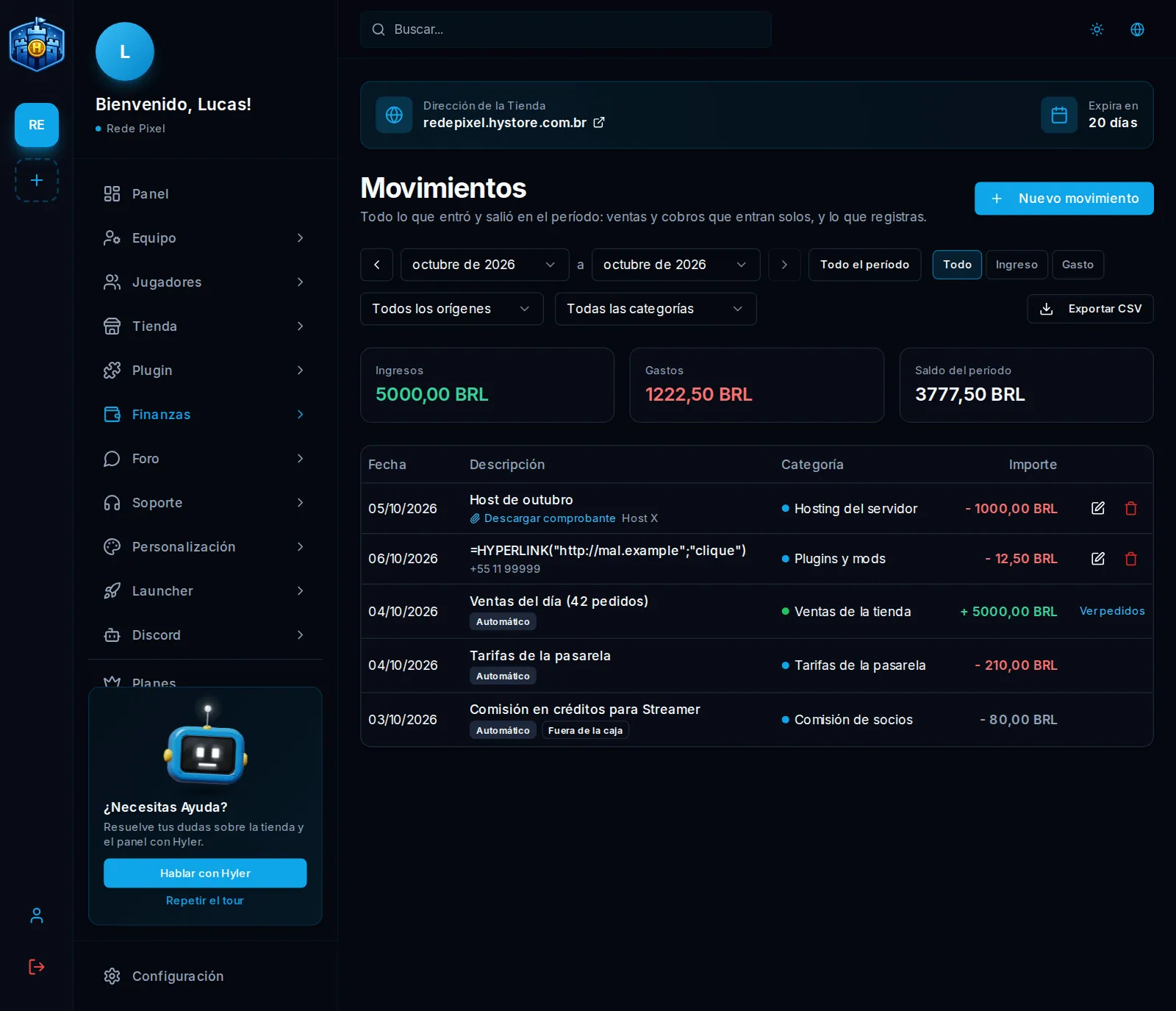
En Finanzas > Movimientos está todo lo que entró y salió, con las líneas automáticas (ventas y tarifas de cada día, reembolsos, mensualidad y comisiones, con la etiqueta Automático) y tus movimientos.
Registrar un gasto o un ingreso
- Haz clic en Nuevo movimiento.
- Elige gasto o ingreso, la categoría, la descripción, el valor y el vencimiento. Esos son obligatorios (tienen asterisco).
- Si quieres, completa el beneficiario, la forma de pago, el servidor, la campaña, la nota y el comprobante.
- Con Ya se pagó activado, indica el día del pago (no puede ser después de hoy). Desactivado, el movimiento queda en Cuentas por pagar.
- Guarda.
El campo de valor solo acepta números: el separador de miles y los centavos entran
solos. Escribe 1234,5 y se vuelve 1.234,50.
El Comprobante acepta PDF, PNG, JPG o WebP de hasta 2 MB. Queda guardado con el movimiento, y solo quien tiene acceso a las finanzas de la tienda puede descargarlo.
Solo los movimientos manuales tienen Editar y Eliminar. La comisión pagada en créditos aparece con la etiqueta Fuera de la caja y no entra en la suma.
Exportar para el contador
Exportar CSV descarga el período con los filtros de la pantalla, para abrir en Excel o enviar al contador. Filtra por tipo, origen y categoría antes de exportar.
Cuentas por pagar y por cobrar
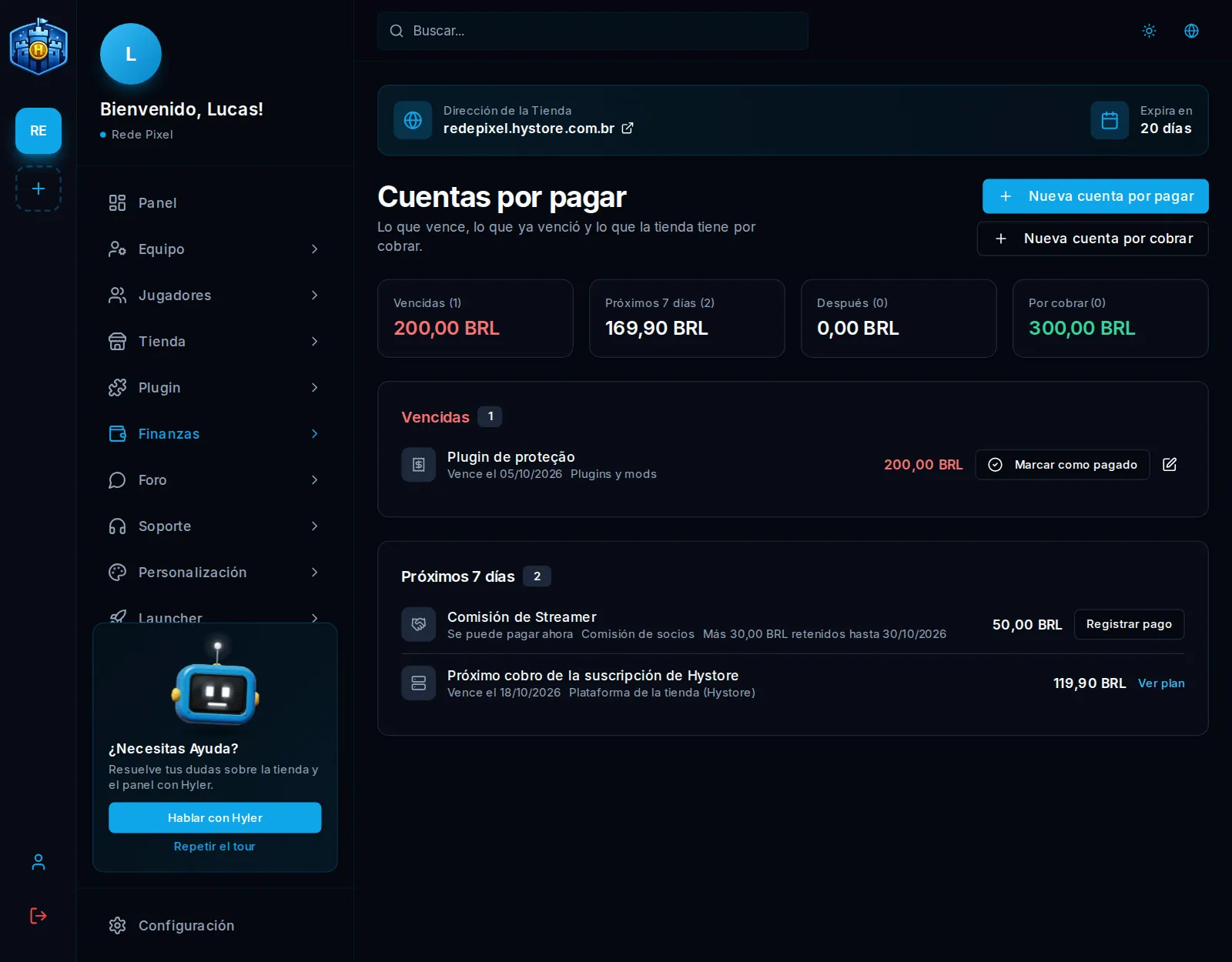
En Finanzas > Cuentas por pagar están las cuentas abiertas, separadas en Vencidas, Próximos 7 días y Después:
- los movimientos todavía sin fecha de pago;
- la comisión de socio que ya salió de la espera (Registrar pago abre el mismo registro de la pantalla Socios);
- la próxima mensualidad de Hystore (Ver plan lleva a Planes).
Marcar como pagado registra el pago con la fecha de hoy, en la zona horaria de la tienda. Los ingresos pendientes están en Por cobrar, con Marcar como cobrado. Los botones Nueva cuenta por pagar y Nueva cuenta por cobrar crean el movimiento ya pendiente.
Gastos fijos y en cuotas
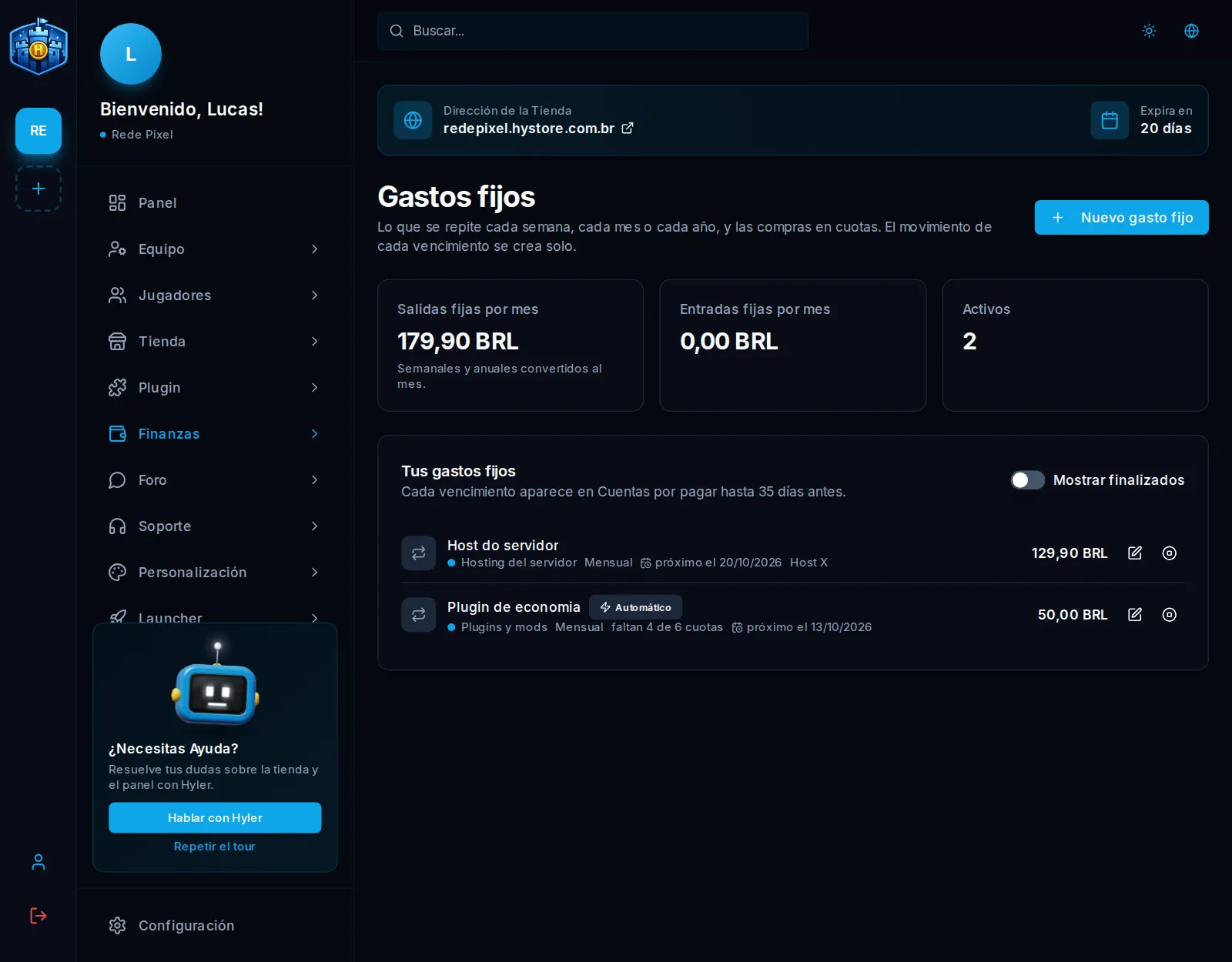
En Finanzas > Gastos fijos está lo que se repite (hosting, dominio, equipo) o se pagó en cuotas.
- Haz clic en Nuevo gasto fijo.
- Elige la categoría, la descripción, el valor de cada vencimiento, la frecuencia (semanal, mensual o anual) y el primer vencimiento.
- En Hasta cuándo, elige Sin fin, En cuotas (de 2 a 120) o Hasta una fecha.
- Activa Débito automático si la cuenta se debita sola: el movimiento ya entra como pagado el día del vencimiento.
- Guarda.
El movimiento de cada vencimiento se crea solo y aparece en Cuentas por pagar hasta
35 días antes. En las cuotas, la descripción lleva el número de la cuota, como
(3/6).
Editar cambia el valor, la categoría y los textos de los movimientos pendientes de hoy en adelante; lo ya pagado queda como está. Para cambiar la frecuencia o las fechas, finaliza y registra otro. Finalizar deja de generar y quita de las cuentas por pagar los pendientes que vencerían después de hoy.
Categorías
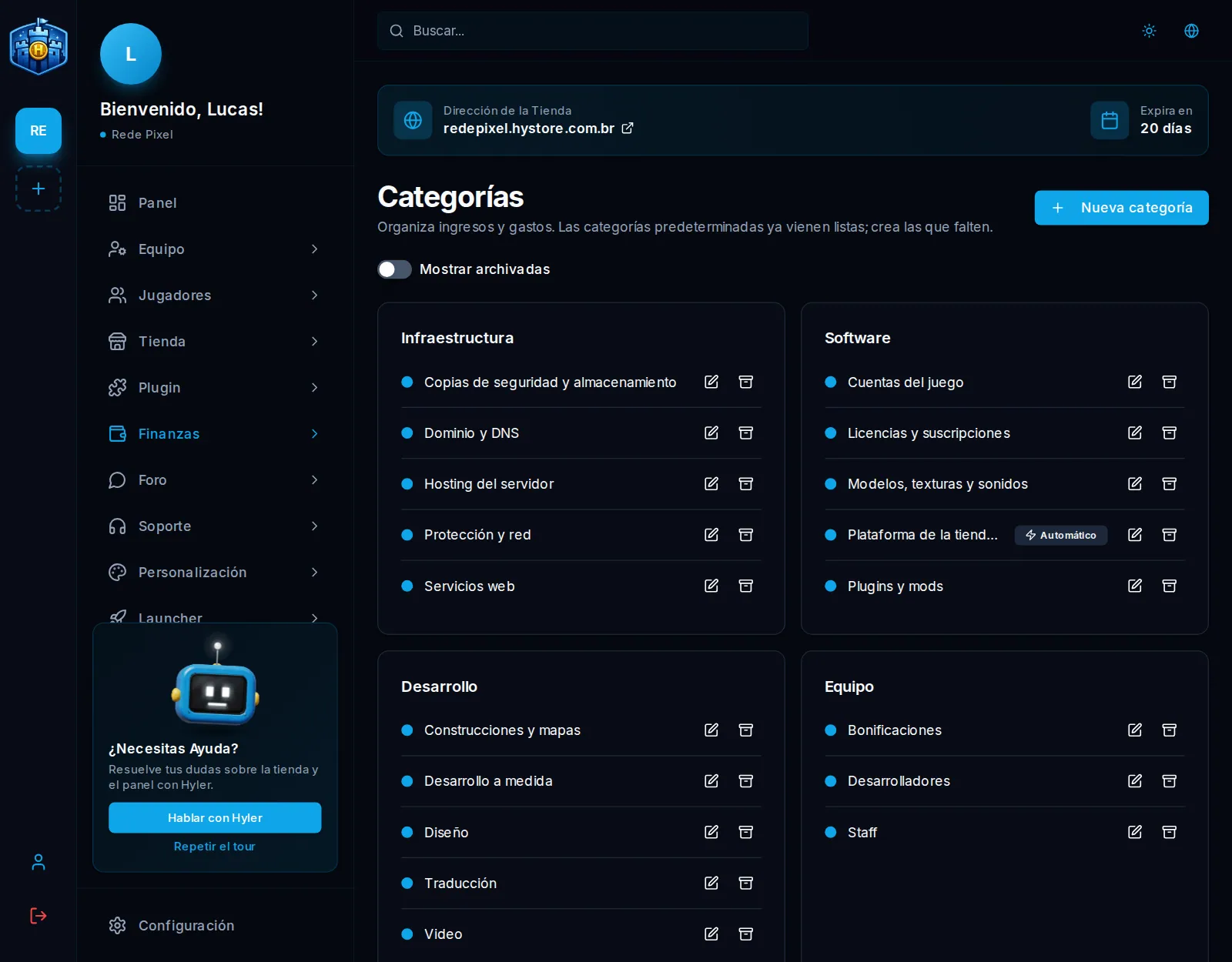
En Finanzas > Categorías están las categorías de ingreso y de gasto. La tienda ya empieza con las predeterminadas:
| Categoría | Ejemplos |
|---|---|
| Infraestructura | Hosting del servidor, protección y red, dominio y DNS, backup |
| Software | Plugins y mods, licencias, plataforma Hystore, cuentas del juego |
| Desarrollo | Por encargo, construcciones y mapas, diseño, video, traducción |
| Equipo | Staff, desarrolladores, bonificaciones |
| Difusión | Anuncios, creadores de contenido, comisión de socios, sorteos |
| Tarifas e impuestos, Otros | El resto de los gastos |
Las de ingreso incluyen ventas, patrocinio, donaciones, monetización de contenido, ventas fuera del sitio y aporte de los socios. Nueva categoría crea una con nombre y color; el lápiz la renombra o cambia el color. Archivar saca la categoría de la elección sin tocar los movimientos viejos, y Mostrar archivadas permite reactivarla.