Lançamentos e contas
O dia a dia do Financeiro fica em quatro telas: Lançamentos, Contas a pagar, Gastos fixos e Categorias.
Lançamentos
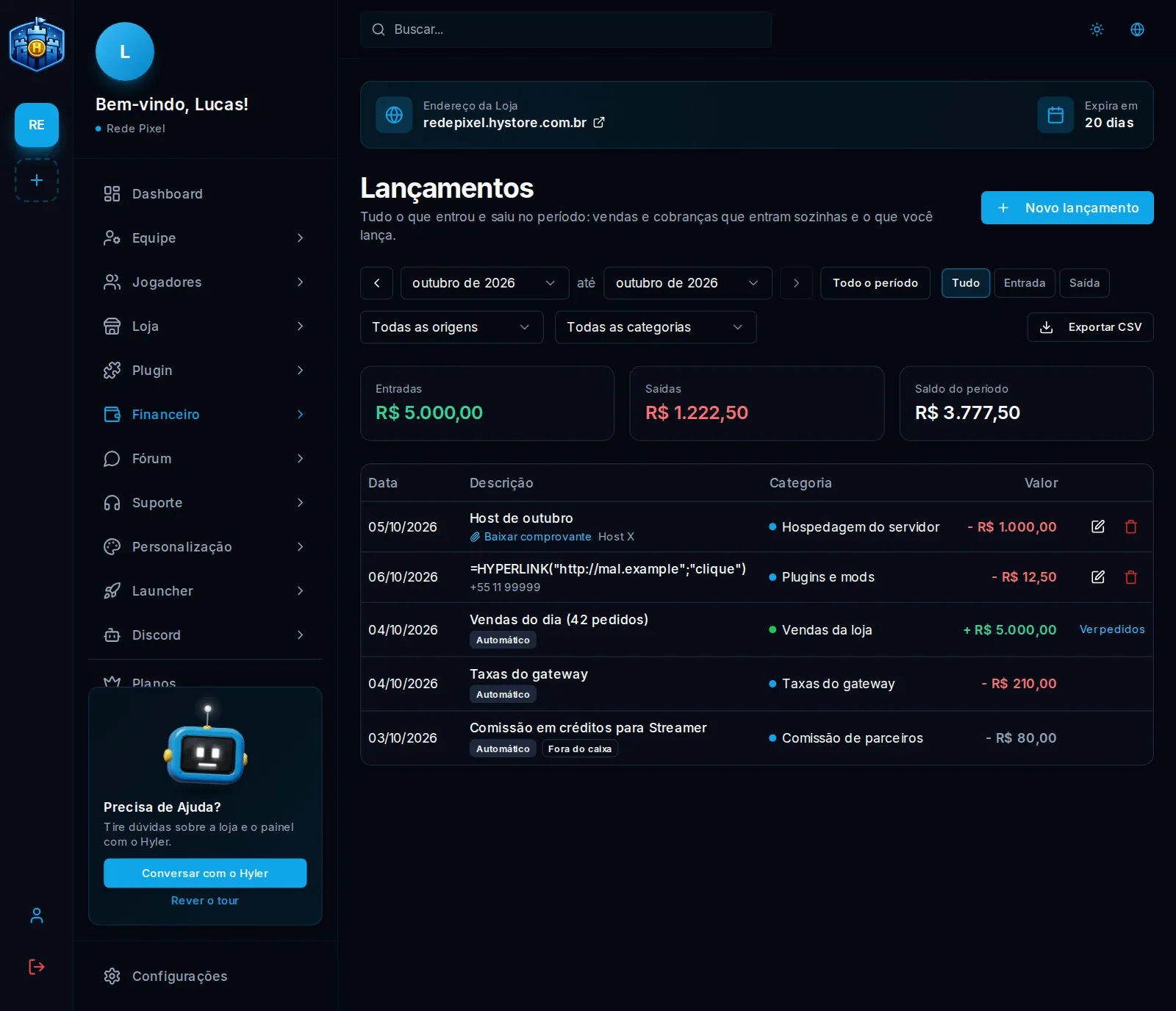
Em Financeiro > Lançamentos fica tudo o que entrou e saiu, com as linhas automáticas (vendas e taxas de cada dia, estornos, mensalidade e comissões, com o selo Automático) e os seus lançamentos.
Lançar um gasto ou uma entrada
- Clique em Novo lançamento.
- Escolha Saída ou Entrada, a categoria, a descrição, o valor e o vencimento. Esses são obrigatórios (têm asterisco).
- Se quiser, preencha o favorecido, a forma de pagamento, o servidor, a campanha, a observação e o comprovante.
- Com Já foi pago ligado, informe o dia do pagamento (não pode ser depois de hoje). Desligado, o lançamento fica em Contas a pagar.
- Salve.
O campo de valor só aceita números: o separador de milhar e os centavos entram
sozinhos. Digite 1234,5 e ele vira 1.234,50.
O Comprovante aceita PDF, PNG, JPG ou WebP de até 2 MB. Ele fica guardado com o lançamento e só quem tem acesso ao financeiro da loja consegue baixar.
Só os lançamentos manuais têm Editar e Excluir. Comissão paga em créditos aparece com o selo Fora do caixa e não entra na soma.
Exportar para o contador
Exportar CSV baixa o período com os filtros da tela, para abrir no Excel ou mandar ao contador. Filtre por tipo, origem e categoria antes de exportar.
Contas a pagar e a receber
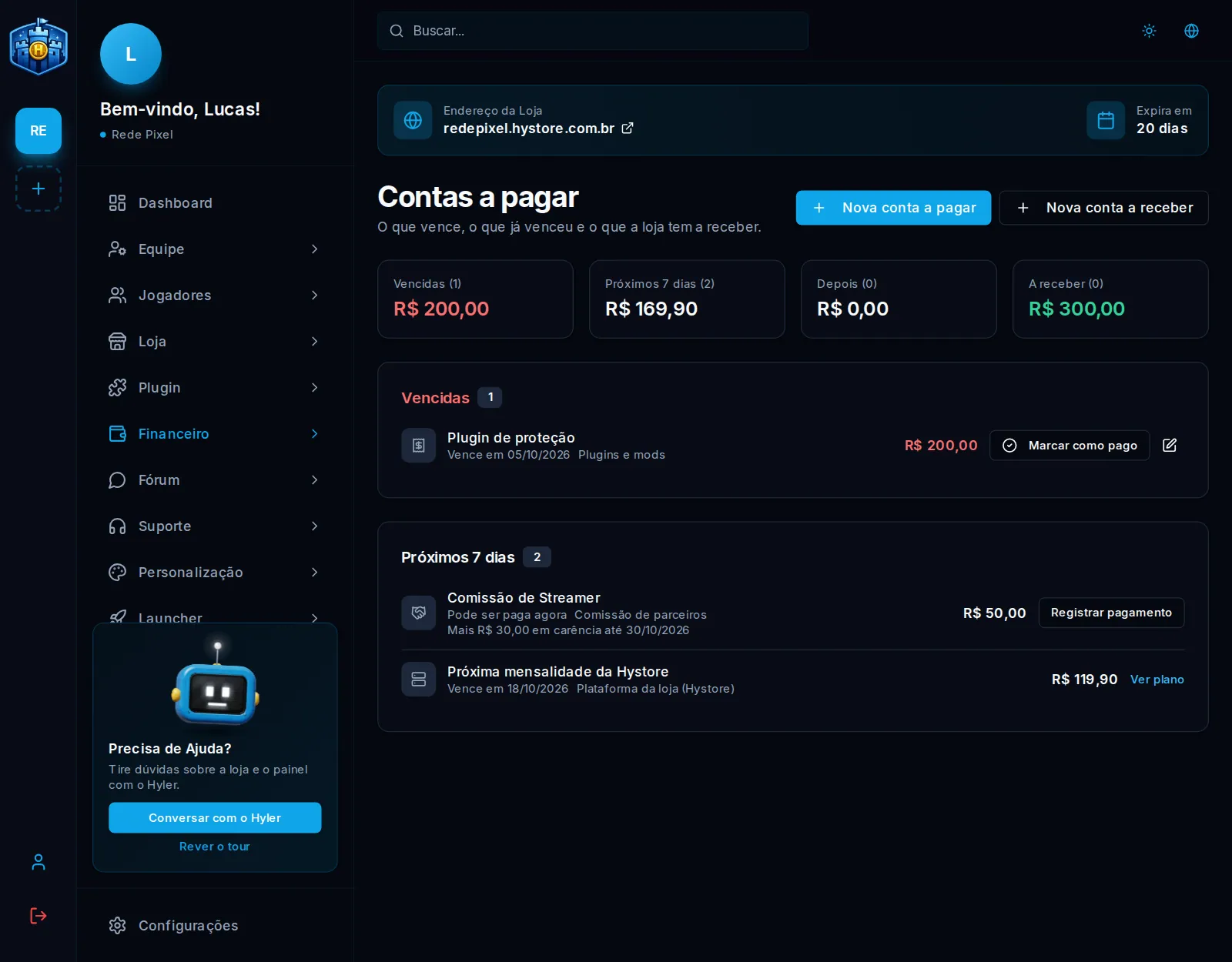
Em Financeiro > Contas a pagar ficam as contas em aberto, separadas em Vencidas, Próximos 7 dias e Depois:
- os lançamentos ainda sem data de pagamento;
- a comissão de parceiro que já saiu da carência (Registrar pagamento abre o mesmo registro da tela Parceiros);
- a próxima mensalidade da Hystore (Ver plano leva para Planos).
Marcar como pago registra o pagamento com a data de hoje, no fuso da loja. As entradas pendentes ficam em A receber, com Marcar como recebido. Os botões Nova conta a pagar e Nova conta a receber criam o lançamento já pendente.
Gastos fixos e parcelados
Em Financeiro > Gastos fixos fica o que se repete (host, domínio, equipe) ou foi parcelado.
- Clique em Novo gasto fixo.
- Escolha a categoria, a descrição, o valor de cada vencimento, a frequência (semanal, mensal ou anual) e o primeiro vencimento.
- Em Até quando, escolha Sem fim, Parcelado (de 2 a 120 parcelas) ou Até uma data.
- Ligue Débito automático se a conta é debitada sozinha: o lançamento já entra como pago no dia do vencimento.
- Salve.
O lançamento de cada vencimento é criado sozinho e aparece em Contas a pagar até 35
dias antes. Nos parcelados, a descrição leva o número da parcela, como (3/6).
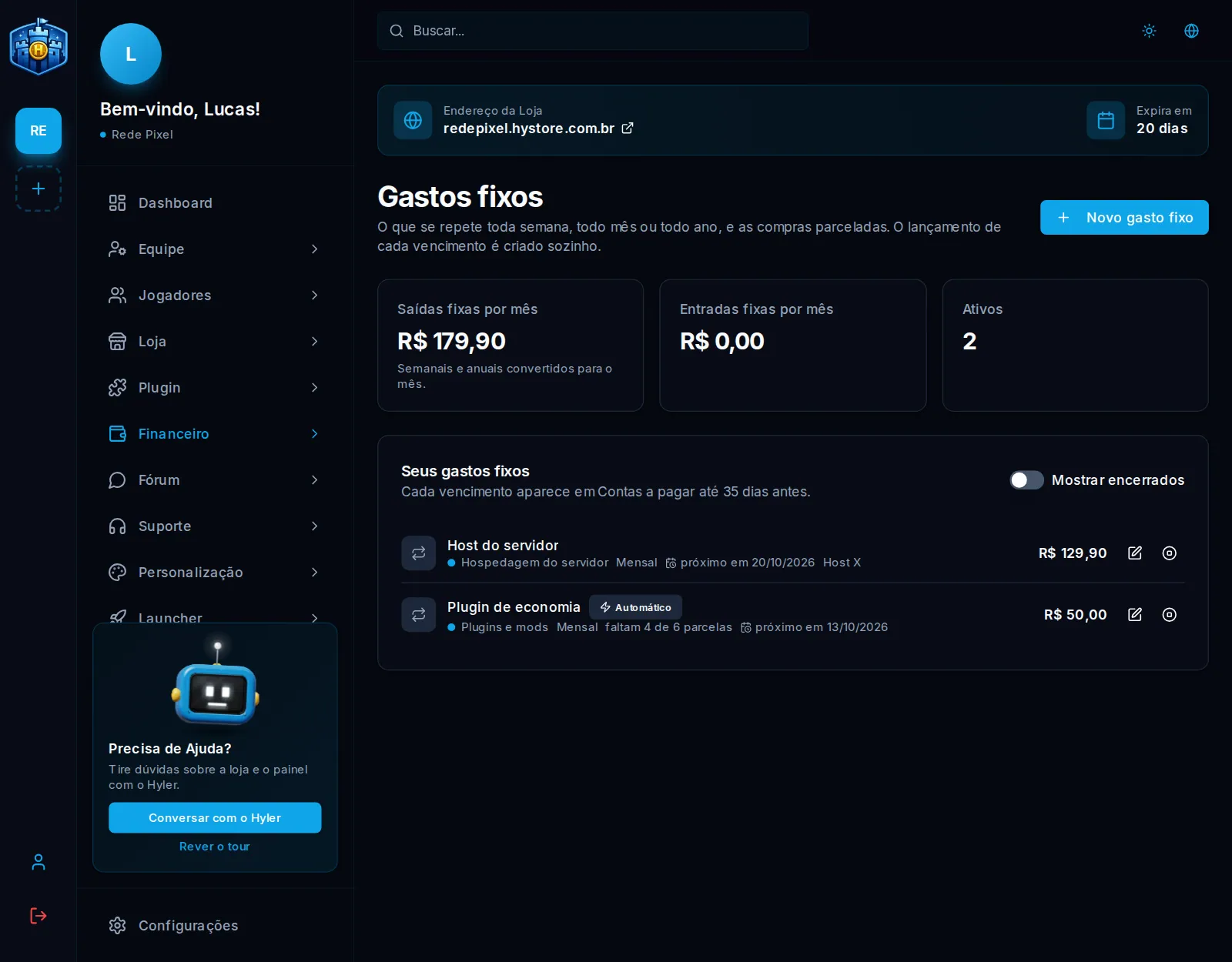
Editar muda valor, categoria e textos dos lançamentos pendentes de hoje em diante; o que já foi pago fica como está. Para mudar a frequência ou as datas, encerre e cadastre outro. Encerrar para de gerar e tira das contas a pagar os pendentes que venceriam depois de hoje.
Categorias
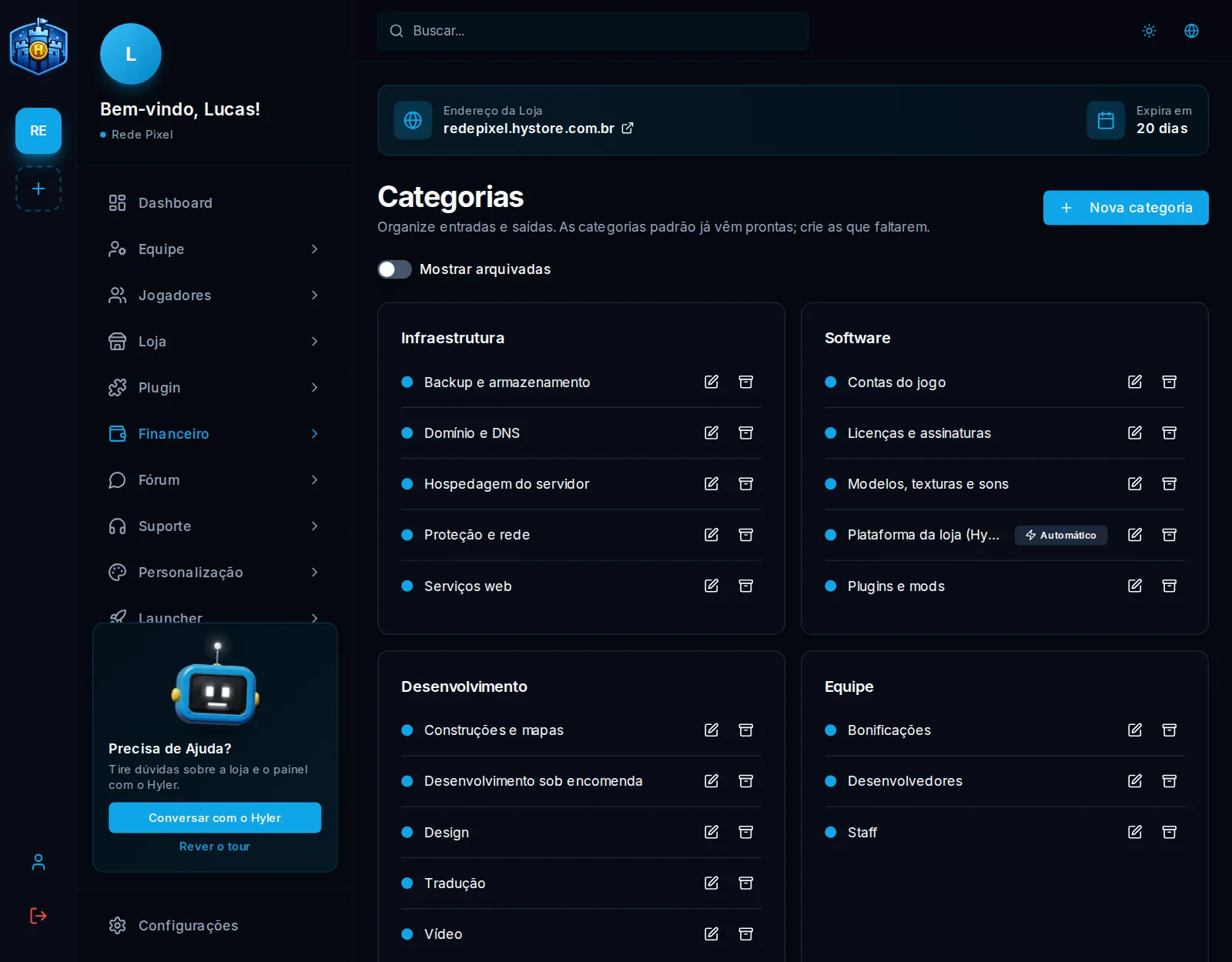
Em Financeiro > Categorias ficam as categorias de entrada e de saída. A loja já começa com as padrão:
| Categoria | Exemplos |
|---|---|
| Infraestrutura | Hospedagem do servidor, proteção e rede, domínio e DNS, backup |
| Software | Plugins e mods, licenças, plataforma Hystore, contas do jogo |
| Desenvolvimento | Sob encomenda, construções e mapas, design, vídeo, tradução |
| Equipe | Staff, desenvolvedores, bonificações |
| Divulgação | Anúncios, criadores de conteúdo, comissão de parceiros, sorteios |
| Taxas e impostos, Outros | O resto das saídas |
As de entrada incluem vendas, patrocínio, doações, monetização de conteúdo, vendas fora do site e aporte dos sócios. Nova categoria cria uma com nome e cor; o lápis renomeia ou troca a cor. Arquivar tira a categoria da escolha sem mexer nos lançamentos antigos, e Mostrar arquivadas permite reativar.