
Configuración de la tienda
En Configuración, al final del menú, están los datos de la tienda, la zona horaria, las redes sociales, los términos que aparecen en la vitrina y los módulos activados. La pantalla tiene cinco pestañas: General, Dominios, Pagos, Módulos y Términos. Dominios y Pagos tienen páginas propias: Dirección y dominio propio y Formas de pago.
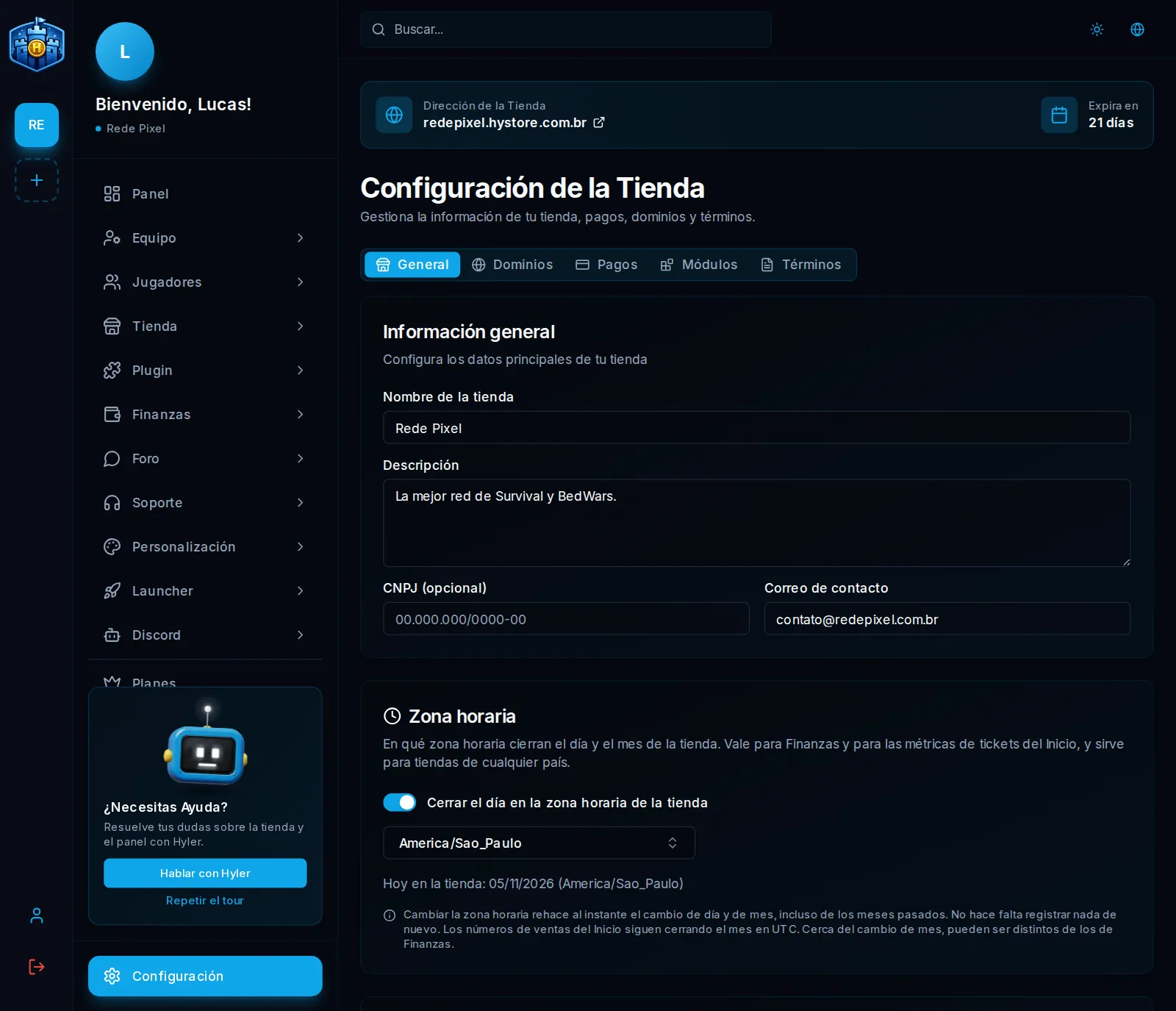
General
La tarjeta Información general guarda los datos principales:
| Campo | Para qué sirve |
|---|---|
| Nombre de la tienda | El nombre de la tienda, como lo ven los jugadores y el panel |
| Descripción | Un resumen corto de lo que vende la tienda |
| CNPJ (opcional) | El número de empresa en Brasil, si lo tienes |
| Correo de contacto | El correo de contacto de la tienda |
Después de cambiar, haz clic en Guardar cambios, al final de la pestaña.
Zona horaria
La zona horaria decide a qué hora cierran el día y el mes de la tienda. Vale para Finanzas y para las métricas de tickets del inicio del panel.
- En la tarjeta Zona horaria, activa Cerrar el día en la zona horaria de la tienda.
- Elige la zona en la lista. Se puede buscar, por ejemplo
Mexico_CityoBuenos_Aires. - Haz clic en Guardar cambios.
Los números de ventas del inicio del panel siguen cerrando el mes en UTC, así que cerca del cambio de mes pueden ser un poco distintos de los de Finanzas.
Redes sociales
En la tarjeta Redes sociales, pega el enlace de cada perfil: Instagram,
Discord, Twitter / X, TikTok, Telegram y WhatsApp. Los enlaces deben empezar con
https://, por ejemplo https://discord.gg/tuinvitacion o
https://wa.me/5215512345678. Un campo vacío no aparece en la tienda.
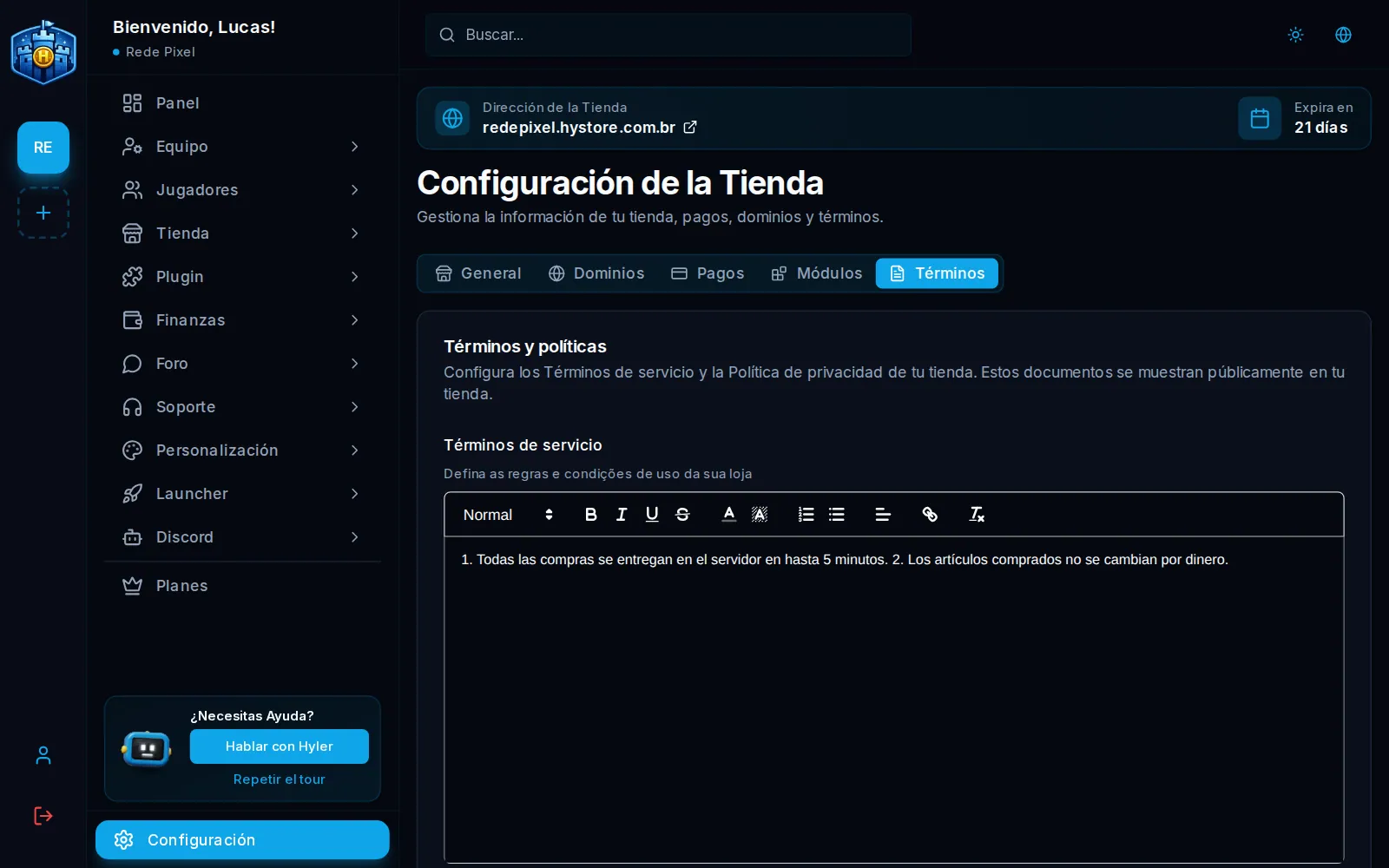
Términos
La pestaña Términos guarda los textos legales que muestra la vitrina:
- Términos de servicio: las reglas de compra de tu tienda;
- Política de privacidad: cómo la tienda trata los datos de los jugadores;
- Reglas del servidor: las reglas de convivencia en el juego;
- Recopilación de datos: el texto que explica qué datos recopila la tienda.
Escribe cada texto y haz clic en Guardar términos.
Módulos
La pestaña Módulos activa y desactiva partes de la tienda: Foro, Wiki, Soporte (tickets), Formularios, Launcher, Widgets, Correos, Discord, Finanzas, VIP y Tema en código.
- Busca el módulo en la lista.
- Usa el interruptor a la derecha para activarlo o desactivarlo. El cambio vale al momento y el grupo del menú aparece o desaparece.
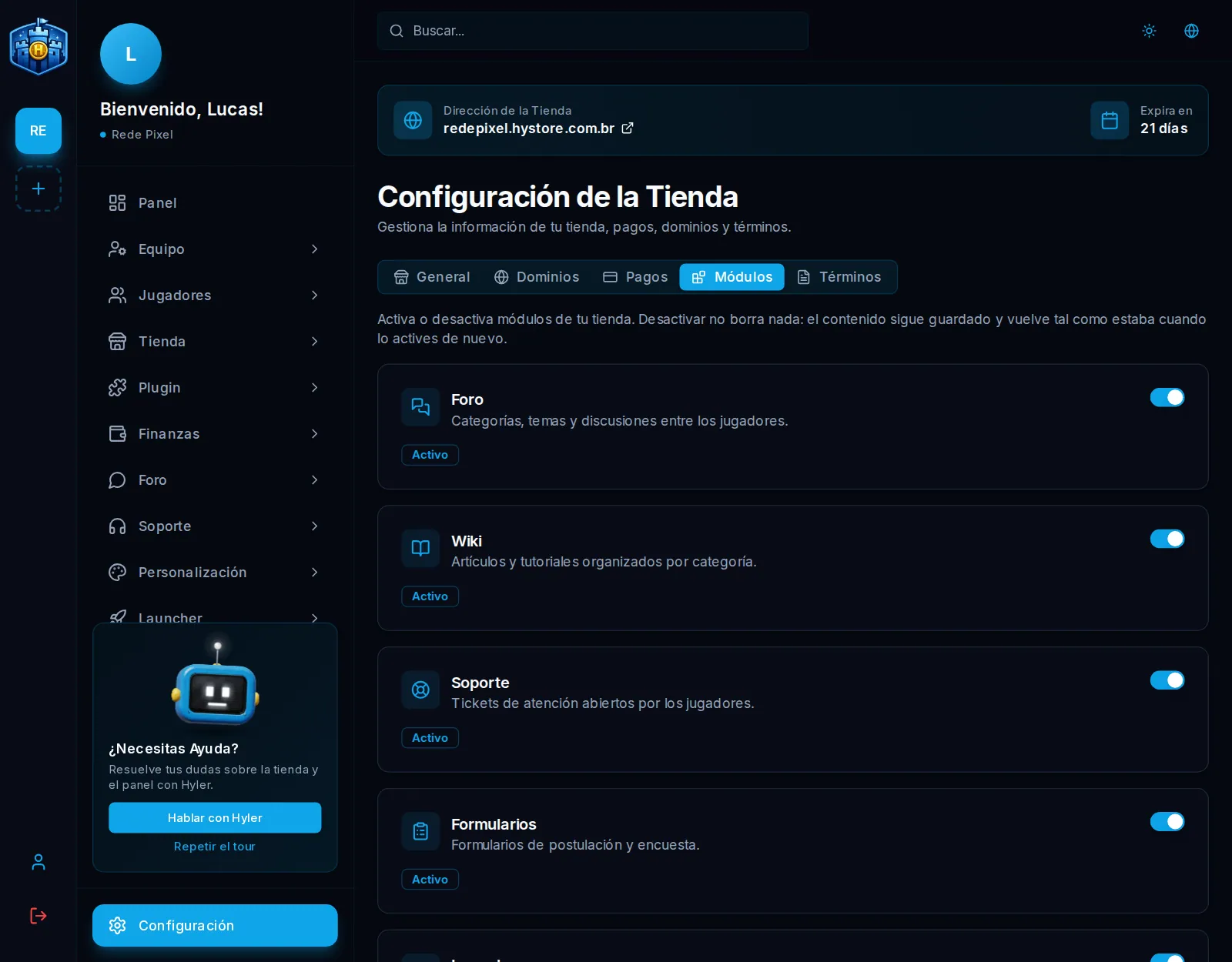
Desactivar no borra nada: el contenido sigue guardado y vuelve exactamente como estaba cuando lo vuelvas a activar. Un módulo que el plan no incluye aparece bloqueado, con el botón Ver planes.
