
Perfil y seguridad
En Mi Perfil, el ícono de persona en la barra de tiendas (la columna delgada de la izquierda), están tus datos, la contraseña, la verificación en dos pasos y el vínculo con el Discord de la comunidad Hystore. Estas opciones son de tu cuenta y valen para todas tus tiendas.
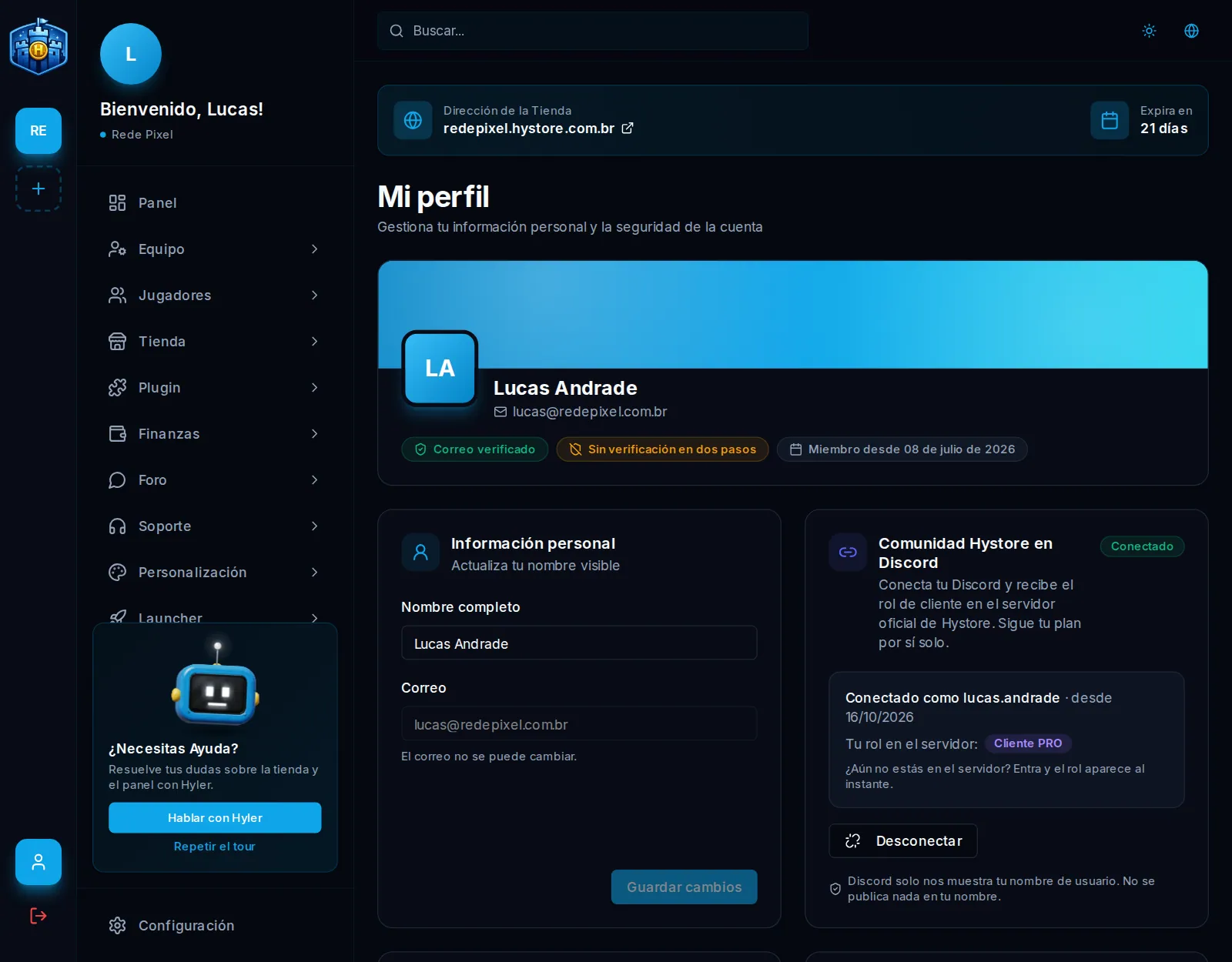
Nombre y correo
El nombre visible se puede cambiar; es como te ven el panel y el equipo. El correo de la cuenta no cambia desde el perfil. La pantalla muestra si está verificado y desde cuándo eres miembro.
Cambiar la contraseña
- En la tarjeta Cambiar contraseña, escribe la Contraseña actual.
- Escribe la Nueva contraseña (al menos 8 caracteres) y repítela en Confirmar nueva contraseña.
- Haz clic en Cambiar contraseña.
¿Olvidaste la contraseña? En la pantalla de entrar, haz clic en ¿Olvidaste tu contraseña?: llega al correo un enlace para cambiarla, que vale una sola vez y por poco tiempo.
Activar la verificación en dos pasos (2FA)
Con el 2FA, entrar al panel pide la contraseña y un código de tu celular. Aunque alguien descubra la contraseña, no entra sin el celular.
- Instala una app autenticadora, como Google Authenticator o Authy.
- En la tarjeta Autenticación en dos pasos (2FA), haz clic en Activar 2FA.
- Escanea el código QR con la app.
- Escribe el código de 6 dígitos que muestra la app en Código de verificación y haz clic en Confirmar y activar.
- La pantalla muestra los Códigos de recuperación. Aparecen solo ahora: haz clic en Descargar códigos, guarda el archivo en un lugar seguro y haz clic en Ya los guardé, cerrar.
Para generar códigos nuevos, usa Regenerar códigos y confirma con el código actual de la app; los códigos anteriores dejan de valer. Para desactivar el 2FA, escribe el código de la app en Código actual para desactivar y haz clic en Desactivar 2FA.
Comunidad Hystore en Discord
El servidor oficial de Hystore en Discord da roles a quien es cliente. El vínculo se hace aquí:
- En la sección Comunidad Hystore en Discord, haz clic en Conectar Discord.
- Discord se abre y pide tu autorización; solo muestra tu nombre de usuario.
- De vuelta en el panel, la sección muestra Conectado como y tu rol en el servidor.
Los roles son Cliente Hystore para quien tiene al menos una tienda activa, más Cliente PRO en el plan Profissional y Cliente Enterprise en Network. El rol sigue al plan solo y sale cuando la cuenta ya no tiene tienda activa. Desconectar quita los roles.
