
Equipo y roles de acceso
No necesitas cuidar la tienda solo. En Equipo, en el menú, traes personas al panel y eliges qué puede ver y hacer cada una. El grupo tiene tres pantallas: Sub-usuarios, Roles de Acceso y Registros de Auditoría.
El orden que funciona: primero crea los roles, después invita a las personas.
Crear un rol de acceso
El rol es un conjunto de permisos, como "Soporte" o "Administrador". Cambiar un rol vale al momento para todos los miembros que lo tienen.
- Abre Equipo > Roles de Acceso y haz clic en Nuevo rol.
- Ponle un Nombre (por ejemplo,
Soporte) y, si quieres, una Descripción de lo que hace la persona. - En Permisos, marca lo que el rol puede hacer. Los permisos vienen en grupos por área, como Productos, Pedidos, Jugadores, Cupones, Tickets de soporte, Publicaciones, Wiki, Formularios, Finanzas, VIPs y Discord. Cada grupo tiene el ver, el crear, el editar o el gestionar de esa área.
- Haz clic en Crear rol.
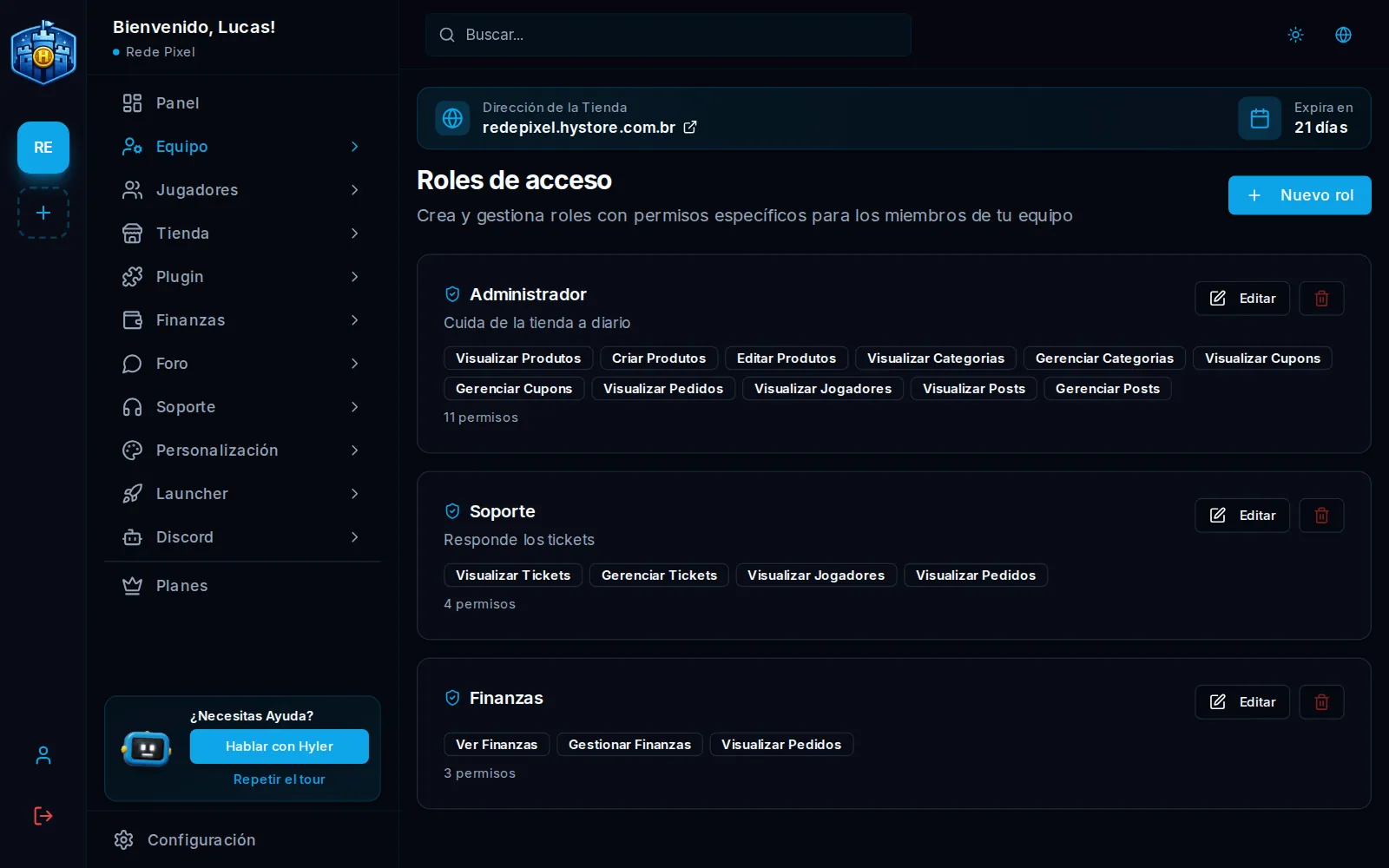
Todo rol necesita al menos un permiso. Para borrar un rol, usa el ícono de la papelera; revisa antes que nadie lo esté usando.
Permisos que merecen atención
- Finanzas tiene tres niveles: Ver Finanzas, Gestionar Finanzas y Recibir avisos de presupuesto (la persona solo recibe el aviso por correo y en Discord, sin abrir las finanzas).
- Tema en código separa quién ve, quién edita, quién publica y quién crea claves de acceso para herramientas e IA.
- En la tienda de productos digitales aparece el grupo Productos digitales, con gestionar archivos y claves, y el grupo Servidores desaparece.
Invitar a alguien al equipo
- Abre Equipo > Sub-usuarios y haz clic en Invitar.
- Completa el Correo y el Nombre de la persona.
- Elige el Rol. Es obligatorio; si todavía no hay ninguno, el enlace Crear rol lleva a la pantalla de roles.
- Haz clic en Invitar.
Quien todavía no tiene cuenta en Hystore recibe una con la invitación y el correo para entrar. Quien ya tiene cuenta pasa a ver tu tienda en la barra de tiendas.
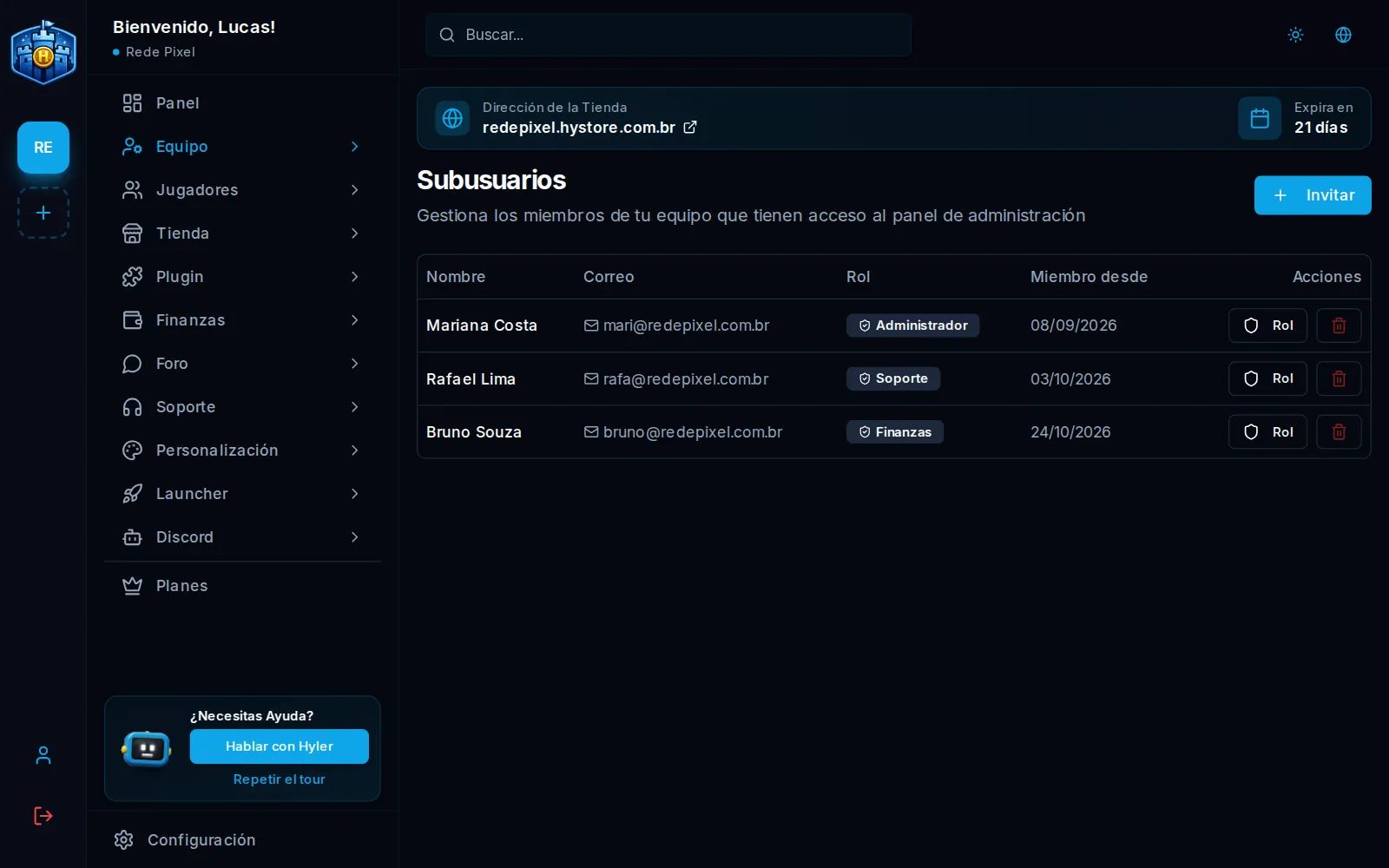
En la lista, la columna Acciones tiene:
- Rol: abre Cambiar rol para cambiar el rol de la persona;
- Quitar: saca a la persona de la tienda. El acceso al panel termina al momento.
Registros de Auditoría
En Equipo > Registros de Auditoría aparece lo que se hizo en la tienda: quién lo hizo, cuándo y en qué recurso. Sirve para entender un cambio ("¿quién cambió el precio del VIP?") y para seguir el trabajo del equipo.
- Filtra por la acción o por el tipo de recurso (como Ticket o Producto).
- Haz clic en Buscar.
- Abre un registro para ver los detalles. Ver el registro original muestra el código de la acción y quién actuó.
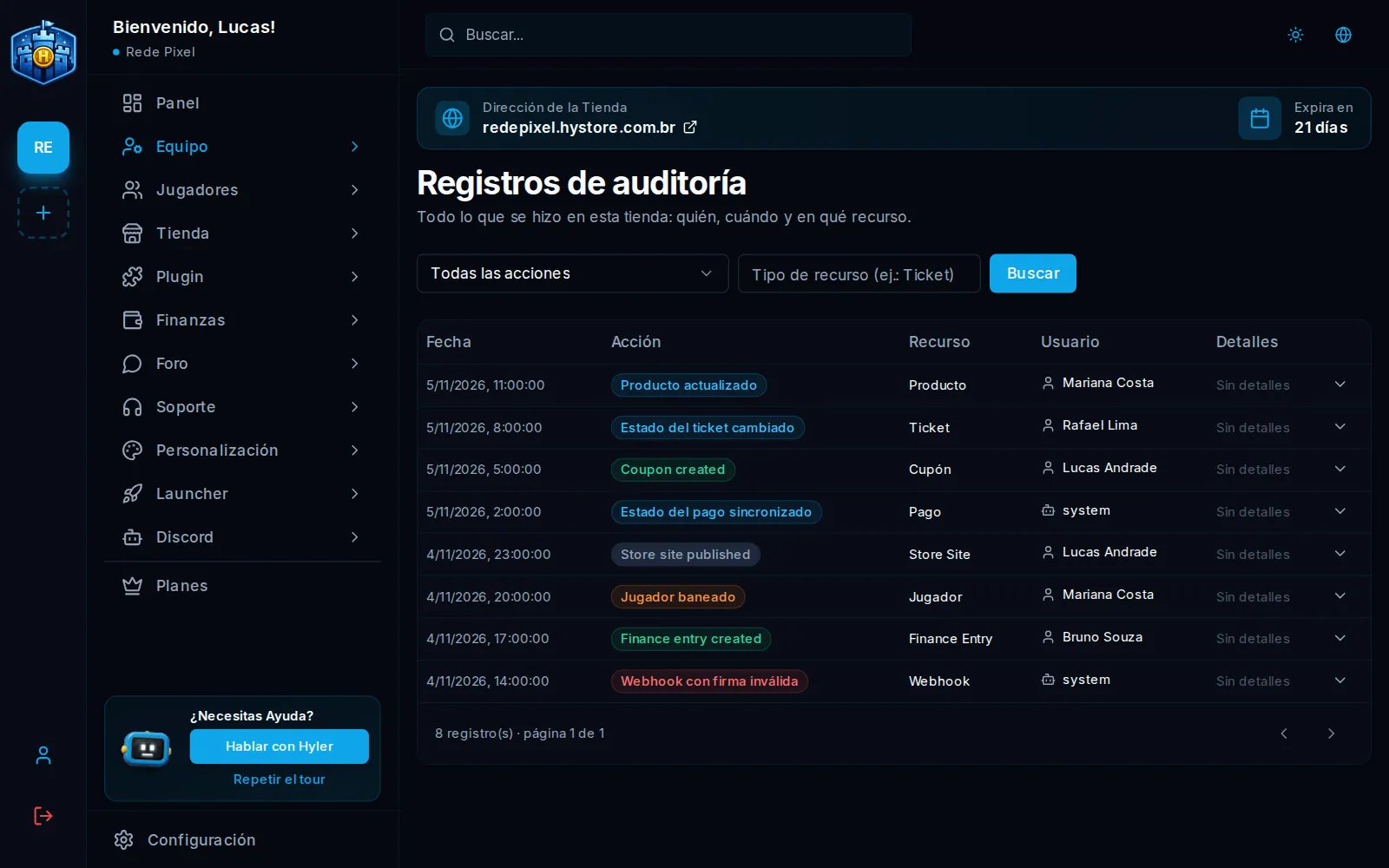
Lo que hizo la propia plataforma, como aprobar un pago, aparece como Sistema. Las acciones de alerta, como una firma de webhook que no coincide, aparecen destacadas.
