
Dirección y dominio propio
Toda tienda nace con una dirección gratis de Hystore, como
redepixel.hystore.com.br. En los planes que lo incluyen, también conectas un
dominio tuyo, como tienda.tuservidor.com. Las dos direcciones siguen
funcionando al mismo tiempo.
Todo esto está en Configuración > Dominios.
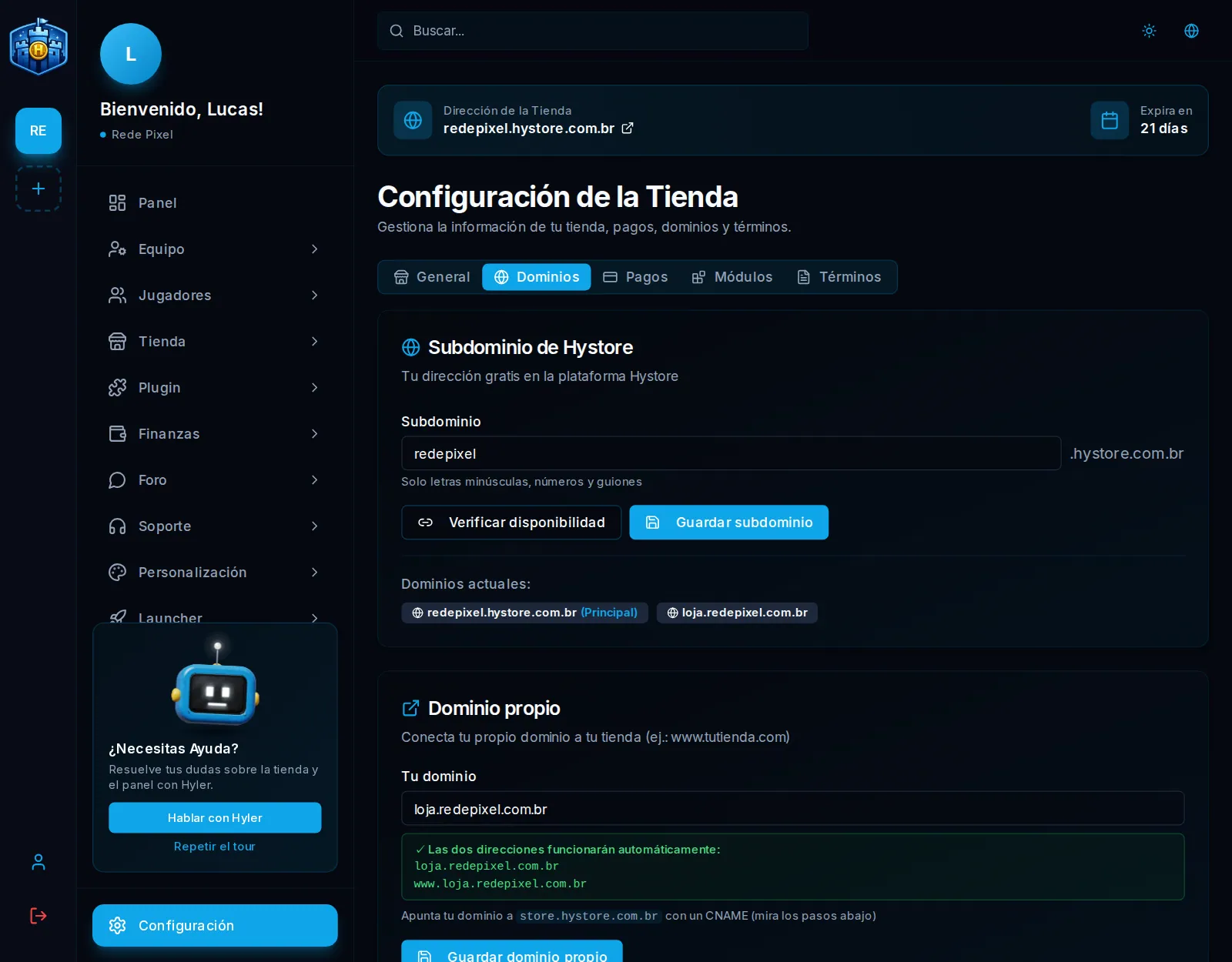
Cambiar el subdominio de Hystore
- En la tarjeta Subdominio de Hystore, escribe el nombre nuevo en Subdominio. Usa solo letras minúsculas, números y guiones.
- Haz clic en Verificar disponibilidad. La pantalla dice Subdominio disponible o El subdominio ya está en uso.
- Haz clic en Guardar subdominio.
En Dominios actuales aparecen todas las direcciones de la tienda; la marcada como (Principal) es la que el panel usa en los enlaces.
Conectar un dominio propio
Necesitas un dominio registrado (en GoDaddy, Hostinger, Cloudflare o donde prefieras) y acceso a su panel de DNS.
-
En la tarjeta Dominio propio, escribe el dominio en Tu dominio, por ejemplo
tienda.tuservidor.comotuservidor.com. -
Abre el panel de DNS de tu proveedor y crea los registros que la pantalla muestra en Cómo configurar el DNS:
Tipo Nombre Valor Proxy (Cloudflare) CNAME @store.hystore.com.brDesactivado (DNS only) CNAME wwwstore.hystore.com.brDesactivado (DNS only) -
Vuelve al panel y haz clic en Guardar dominio propio.
-
El certificado de seguridad (el candado del HTTPS) sale solo en unos segundos. No hay que comprar ni instalar nada.
Algunos proveedores no aceptan CNAME en el registro raíz (@). En ese caso, crea
solo el registro www: la tienda abre en www.tudominio.com.
Si tu plan no tiene dominio propio, la tarjeta muestra Función premium. Mira los planes que lo incluyen en Plan y suscripción.
El dominio ya está en otra tienda
Si el dominio está conectado a otra tienda de Hystore (por ejemplo, una tienda vieja tuya), la pantalla muestra Demuestra que el dominio es tuyo, con un registro TXT propio de tu tienda:
| Tipo | Nombre | Valor |
|---|---|---|
| TXT | _hystore.tudominio.com |
el valor que muestra la pantalla, con el botón Copiar |
- Crea ese registro TXT en el DNS del dominio.
- Haz clic en Verificar y traer el dominio.
- Encontrado el registro, el dominio sale de la otra tienda y pasa a la tuya.
La propagación del DNS puede tardar unos minutos. Después de verificado, el registro TXT se puede borrar.
Problemas comunes
| Qué pasa | Qué hacer |
|---|---|
| La tienda no abre en el dominio nuevo | Revisa que los CNAME apunten a store.hystore.com.br y espera la propagación del DNS (minutos, a veces algunas horas) |
| El navegador avisa que la conexión no es segura | En Cloudflare, deja la nube gris; el certificado sale solo cuando el DNS apunta directo |
| El dominio "ya está en uso" | Está en otra tienda: usa el registro TXT de arriba para traerlo |
| El campo del dominio no aparece | El plan actual no incluye dominio propio |
