
Widgets
Em Personalização > Widgets você liga ferramentas de análise, anúncio e atendimento na loja, sem código. Cada widget diz onde achar o identificador no serviço: cole e ligue.
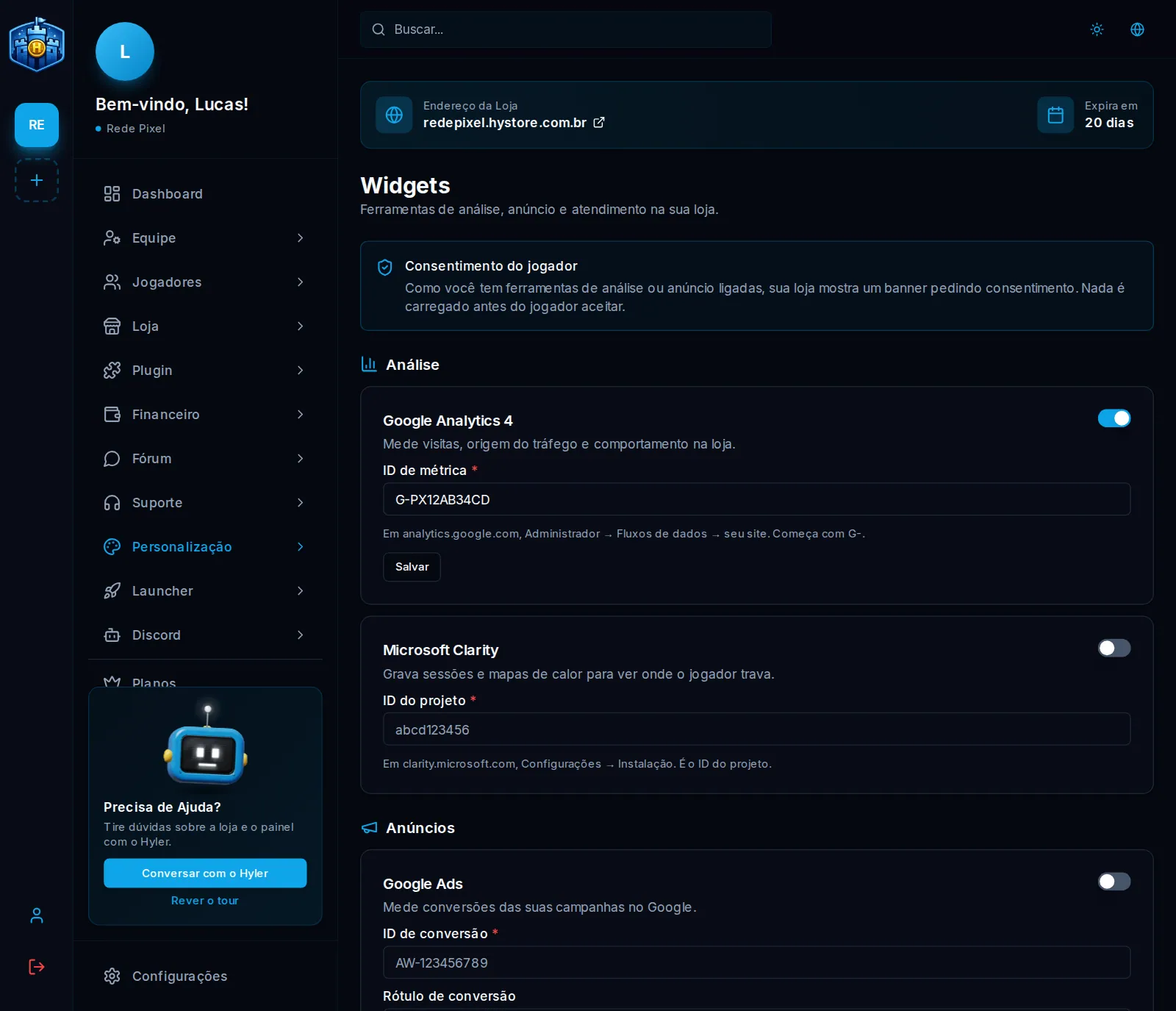
As ferramentas
| Tipo | Ferramenta | Para que serve |
|---|---|---|
| Análise | Google Analytics 4 | Quantos visitam a loja e de onde vêm |
| Análise | Microsoft Clarity | Mapas de calor e gravações de sessão |
| Anúncio | Google Ads | Medir as vendas dos anúncios do Google |
| Anúncio | Meta Pixel | Medir os anúncios do Facebook e do Instagram |
| Anúncio | TikTok Pixel | Medir os anúncios do TikTok |
| Anúncio | OpenAI Ads | Medir os anúncios da OpenAI |
| Anúncio | Utmify | Rastrear as vendas de cada campanha |
| Atendimento | Crisp | Chat de atendimento na loja |
| Atendimento | Tawk.to | Chat de atendimento na loja |
Ligar um widget
-
Encontre a ferramenta na tela.
-
Pegue o identificador no site do serviço (a tela explica onde). Por exemplo, no Google Analytics 4 é o ID de métricas:
ID de métricas G-PX12AB34CD -
Cole no campo, ligue a chave e clique em Salvar.
O consentimento do jogador
Com uma ferramenta de análise ou de anúncio ligada, a loja mostra um banner de consentimento, e nada é carregado antes de o jogador aceitar. É exigência da LGPD e não dá para desligar separado. As ferramentas de atendimento não pedem o banner.
