
Formularios
Los formularios reciben candidaturas e inscripciones: entrar al equipo, sugerencias, un
torneo. Armas las preguntas en Soporte > Formularios, el jugador responde en la
tienda, en /formularios, y tú apruebas o rechazas cada respuesta.
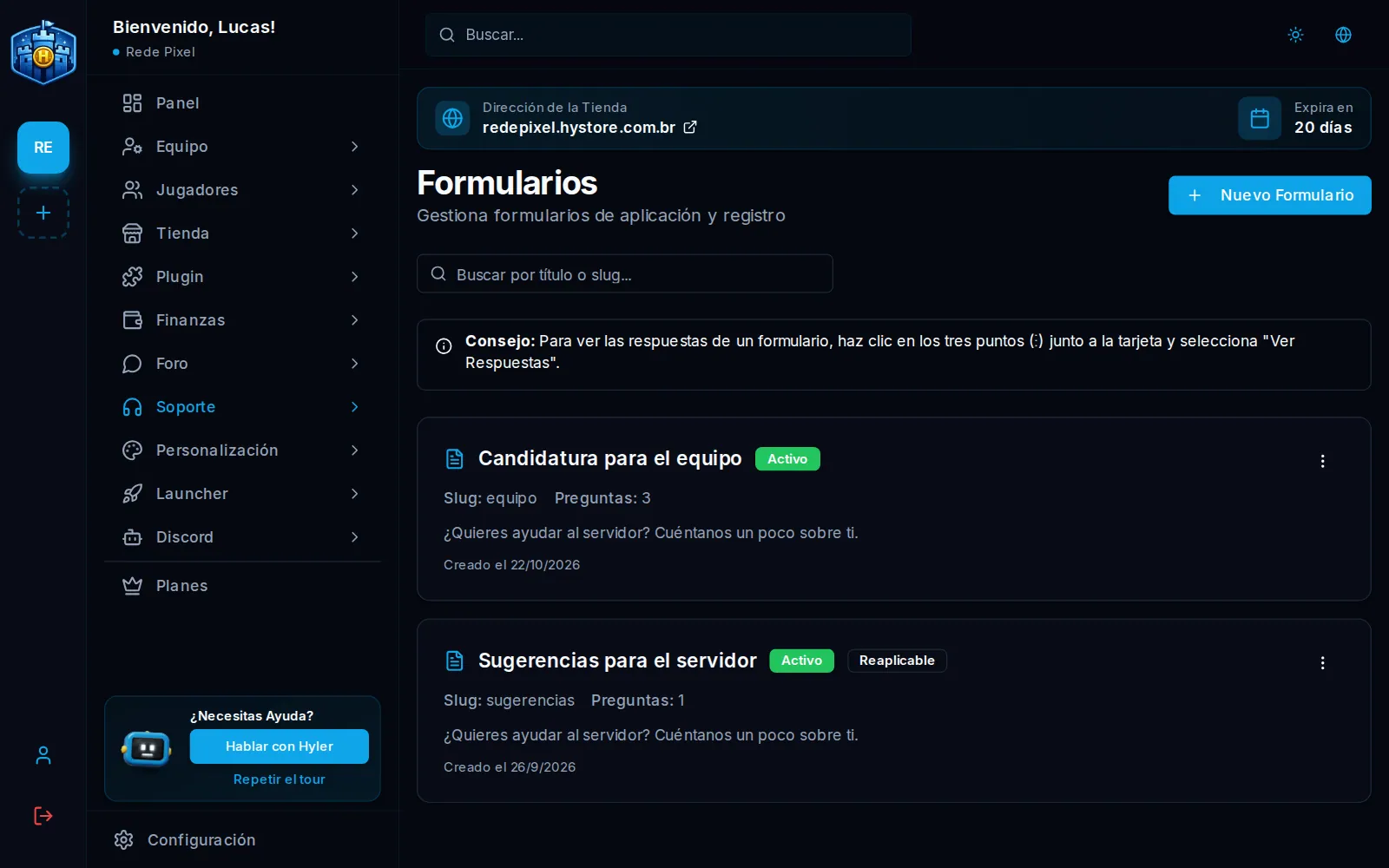
Crear un formulario
- En Soporte > Formularios, haz clic en Nuevo Formulario.
- En Información Básica, completa Título y Slug, la parte de la dirección del formulario, y la Descripción si quieres.
- Haz clic en Agregar Pregunta por cada pregunta y complétala como en el recuadro de abajo.
- Haz clic en Crear Formulario.
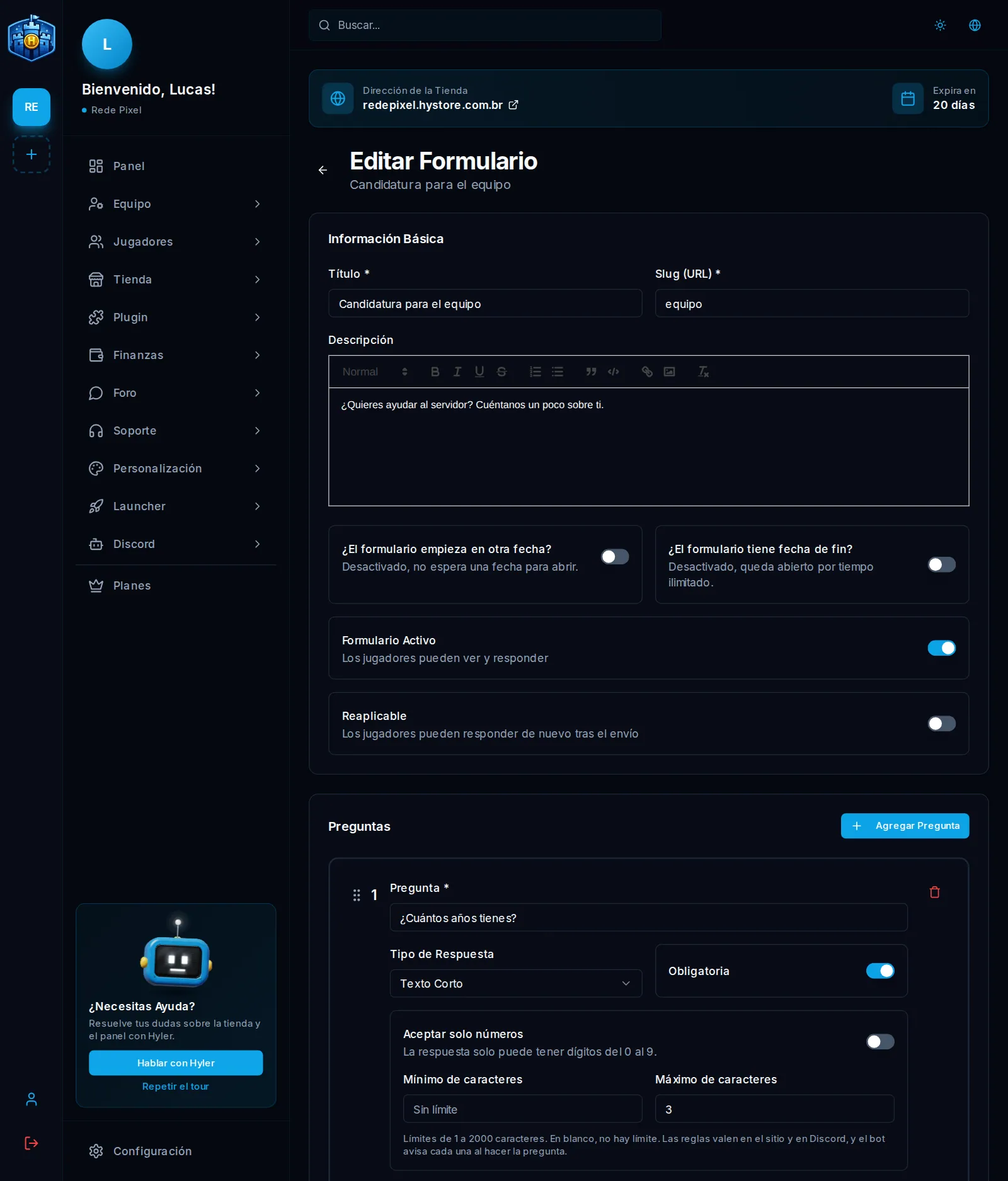
Título: Candidatura para el equipo
Slug: equipo (queda en /formularios/equipo)

1. ¿Cuántos años tienes?                Texto corto, solo números, máximo 3
2. ¿Por qué quieres entrar al equipo?   Texto largo
3. ¿En qué horario juegas?              Elección única: Mañana, Tarde, Noche
Los tipos de pregunta
| Tipo | El jugador responde con |
|---|---|
| Texto corto | Una línea. Bueno para edad, nick o Discord |
| Texto largo | Un párrafo |
| Elección única | Una opción de la lista. Necesita al menos 2 opciones |
| Elección múltiple | Una o más opciones de la lista. Necesita al menos 2 opciones |
En cada pregunta, Obligatoria impide enviar sin respuesta. En las de texto, Aceptar solo números acepta únicamente dígitos, y Mínimo de caracteres y Máximo de caracteres limitan el tamaño, de 1 a 2000. En blanco, no hay límite.
Cuándo y quién responde
| Opción | Qué hace |
|---|---|
| ¿El formulario empieza en otra fecha? | Desactivado, no espera una fecha para abrir |
| ¿El formulario tiene fecha de fin? | Desactivado, queda abierto sin límite de tiempo |
| Formulario Activo | Desactivado, los jugadores no lo ven |
| Reaplicable | Deja que el mismo jugador responda de nuevo después de enviar |
Evaluar las respuestas
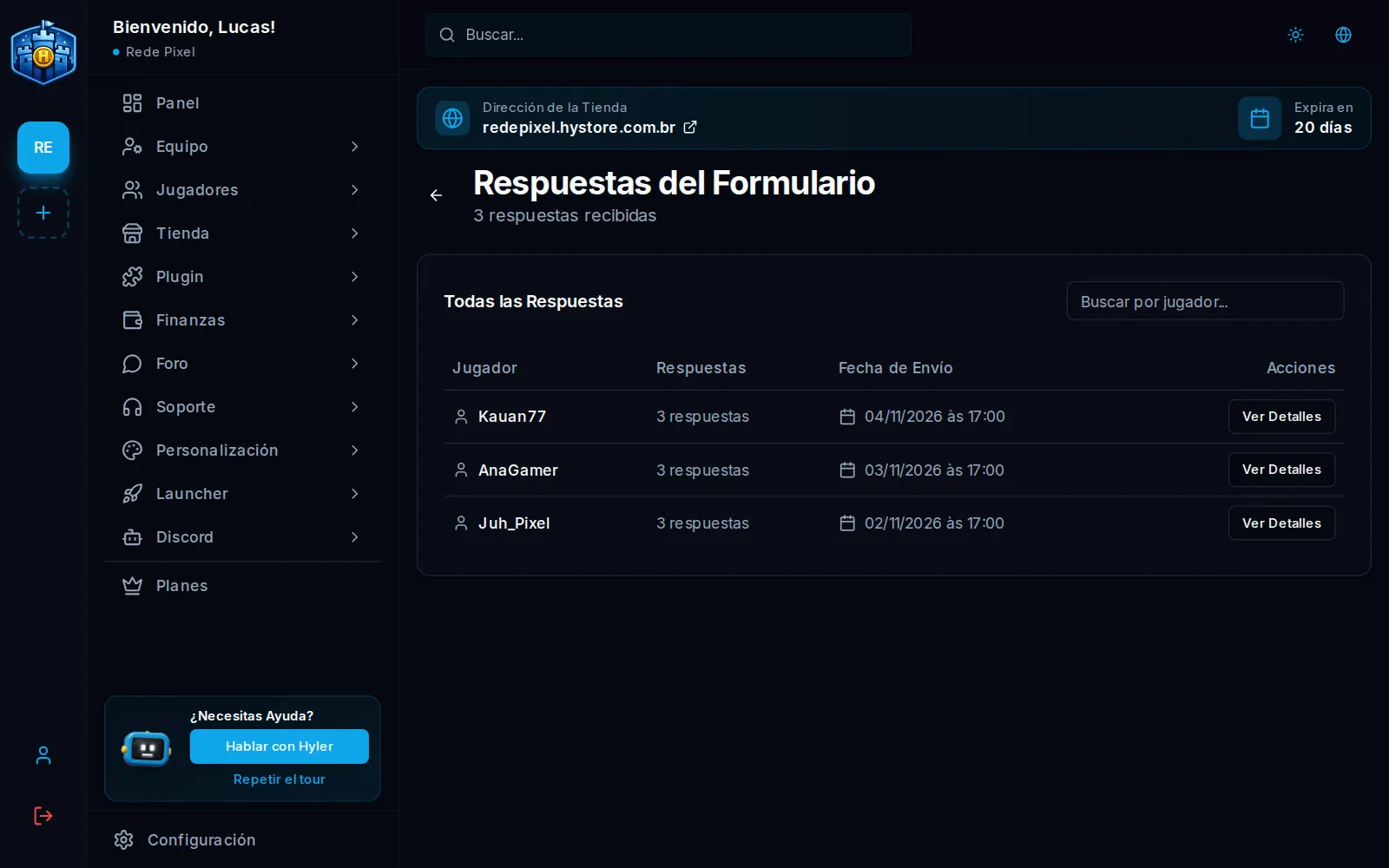
- En la lista, haz clic en los tres puntos junto al formulario y en Ver Respuestas.
- Haz clic en Ver Detalles en la respuesta que quieres leer.
- Si quieres, escribe una Observación, que el jugador lee.
- Haz clic en Aprobar o Rechazar y confirma.
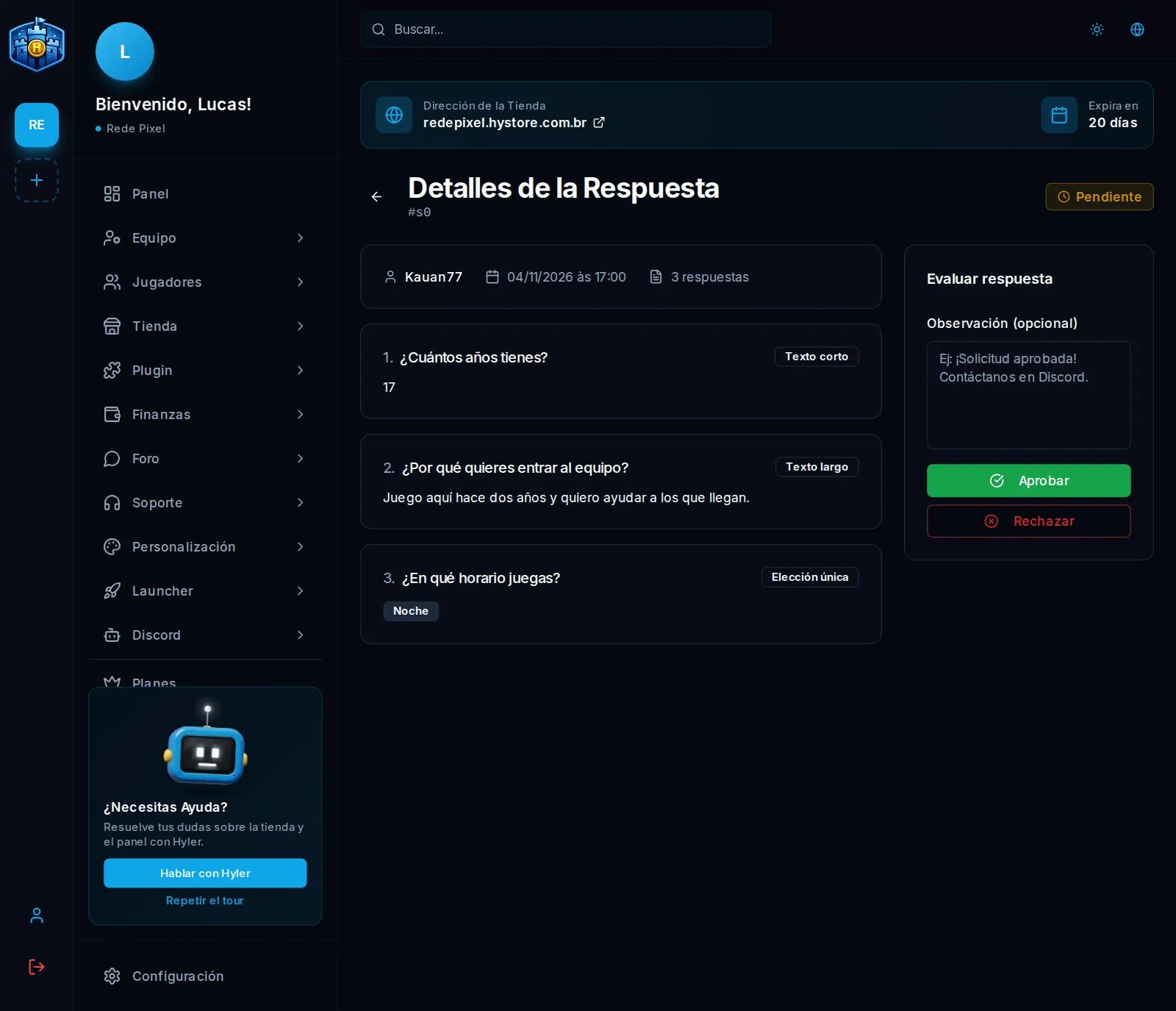
¡Candidatura aprobada! Contáctanos en nuestro Discord.
Formularios en Discord
Con el bot, el jugador también responde por Discord, y las reglas de cada pregunta valen allí también. Mira Formularios en Discord.
