
Tickets
Los tickets son la atención de la tienda. El jugador abre uno en /suporte, en la tienda,
y el equipo responde en Soporte > Tickets, en el panel.
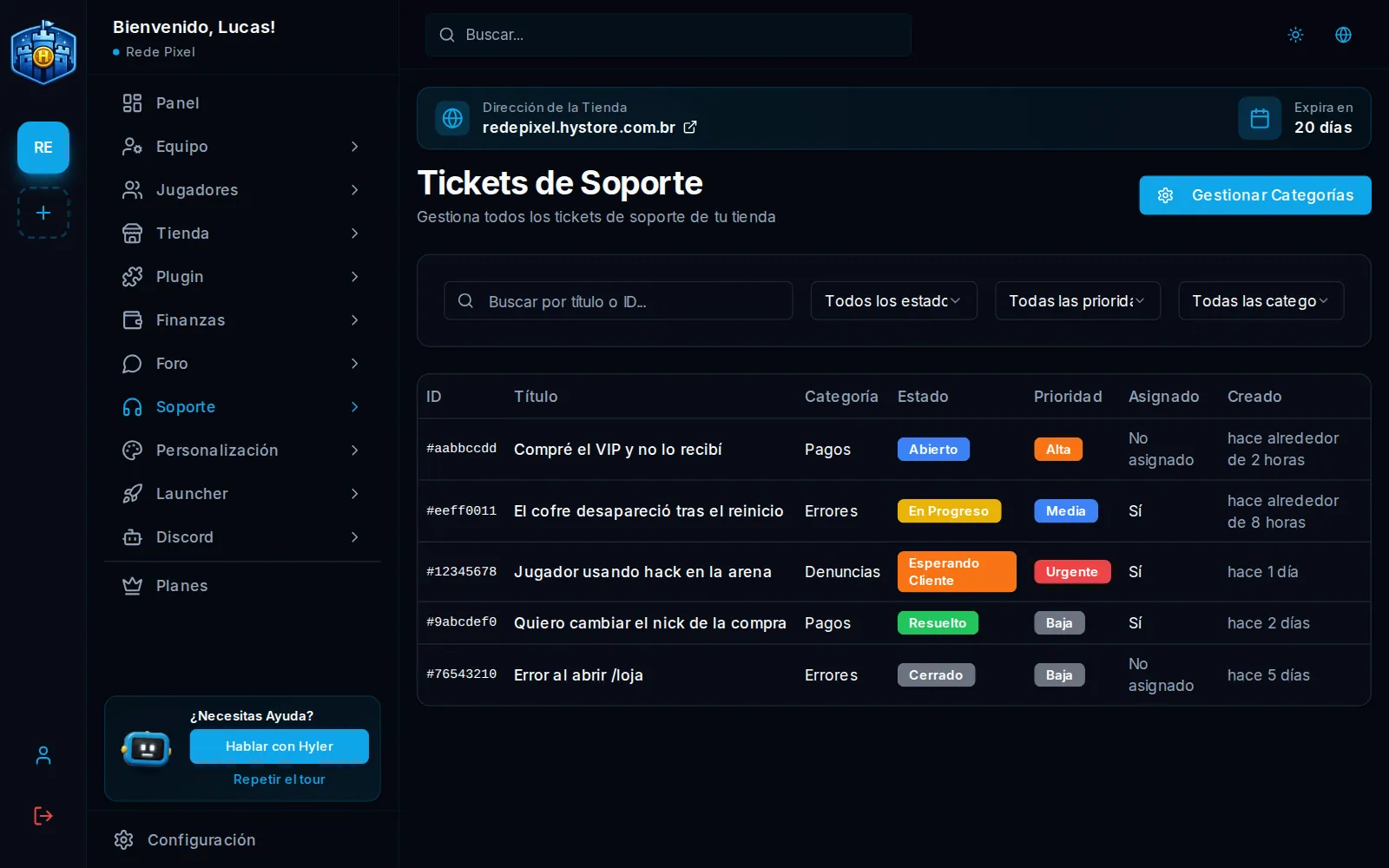
Antes que nada: las categorías
La categoría es el tema del ticket, y el jugador debe elegir una al abrirlo. Así que crea las tuyas primero.
- En Soporte > Tickets, haz clic en Gestionar Categorías.
- Haz clic en Nueva Categoría.
- Completa Nombre y Descripción. El Slug sale del nombre si queda en blanco.
- Haz clic en Crear.
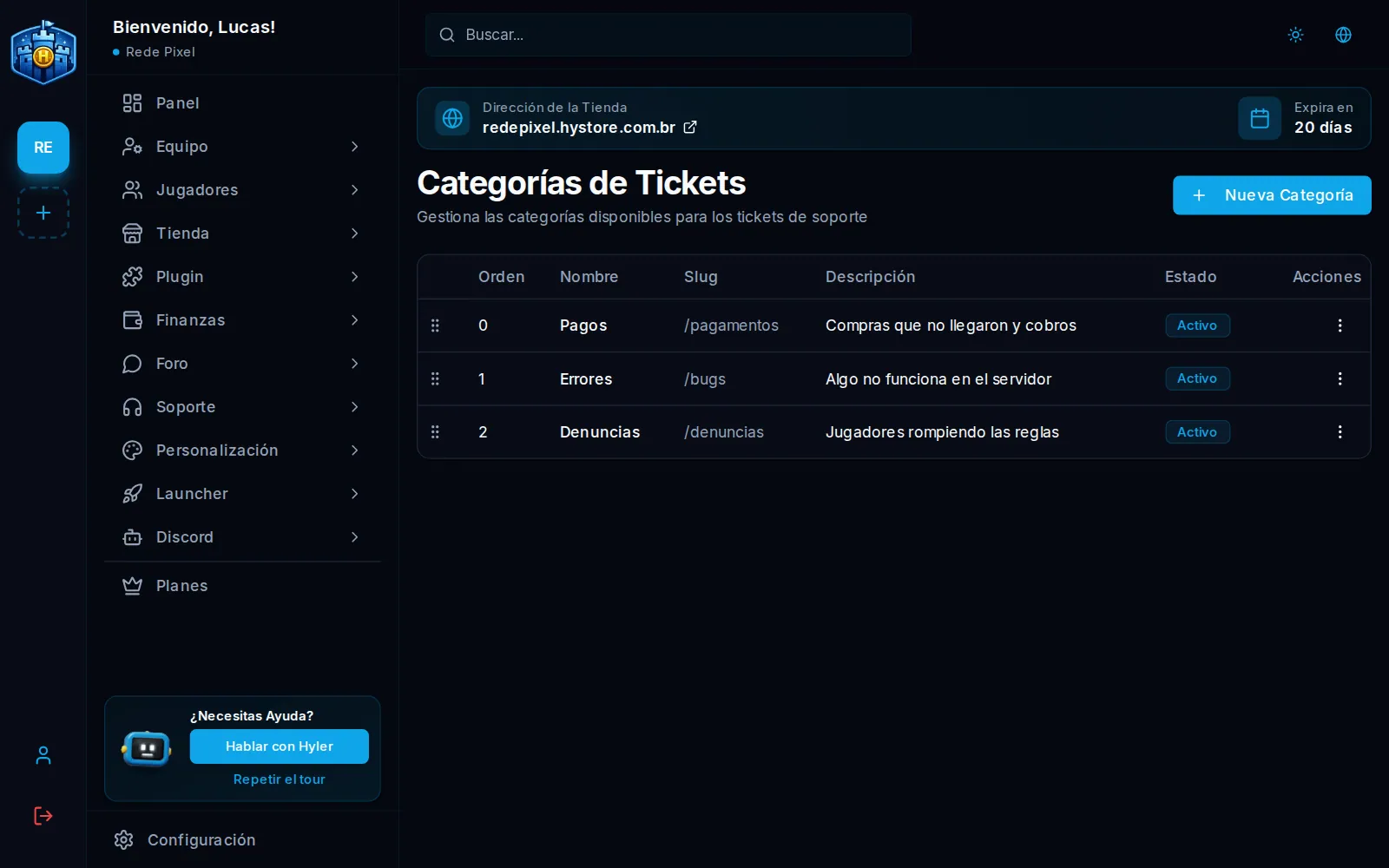
Pagos: compras que no llegaron y cobros
Errores: algo no funciona en el servidor
Denuncias: jugadores rompiendo las reglas
Cómo lo abre el jugador
En /suporte, después de entrar a su cuenta, el jugador indica el título, la categoría,
la prioridad y el mensaje. La prioridad es la que él elige, y tú la ves en la lista.
Responder un ticket
- En la lista, haz clic en el ticket. Usa la búsqueda y los filtros de Estado, Prioridad y Categoría para encontrar lo importante.
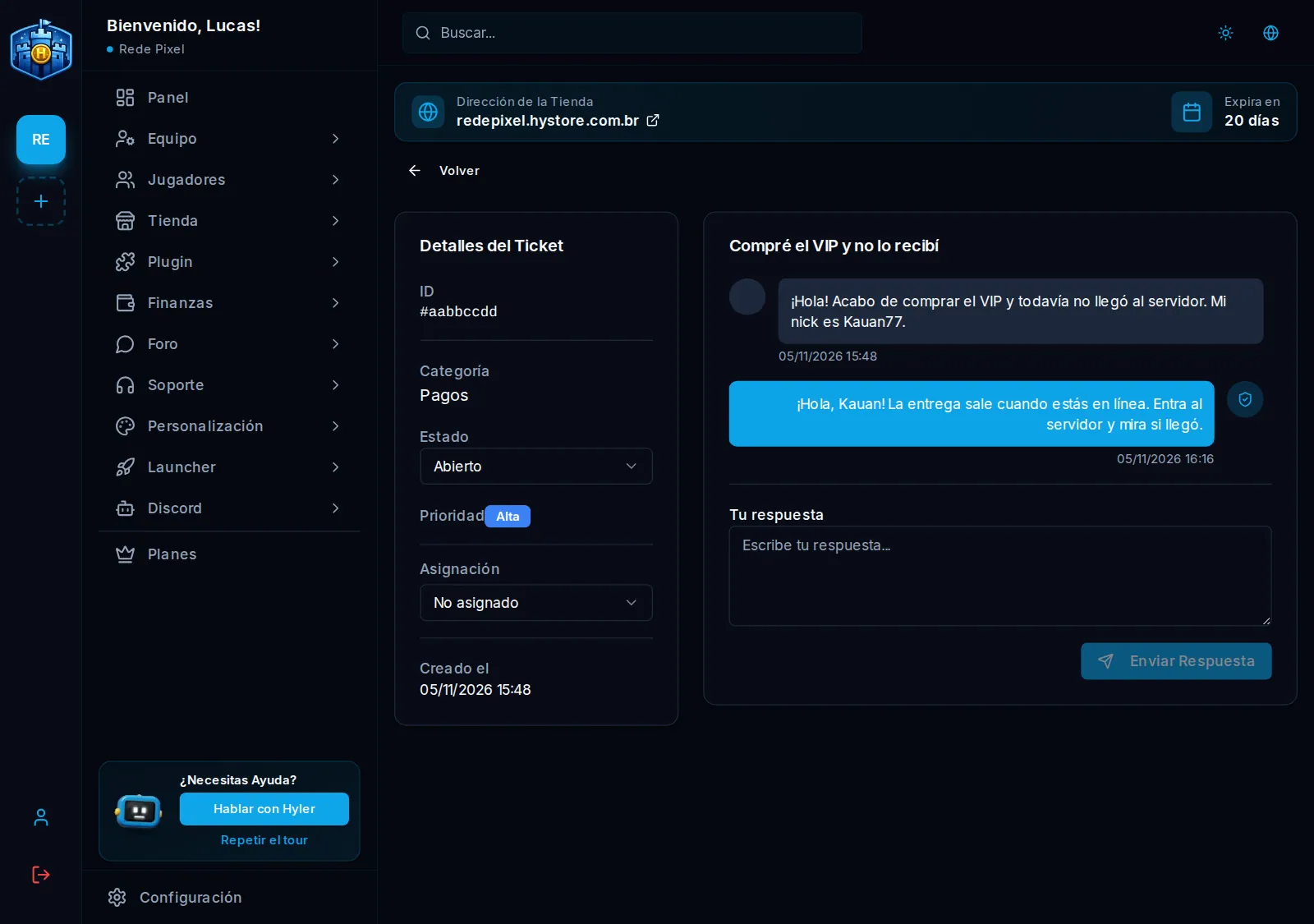
- A la izquierda están los detalles. Haz clic en Asignarme para que el equipo sepa quién se está encargando.
- Escribe en Tu respuesta y haz clic en Enviar Respuesta.
- Cambia el Estado a medida que avanza la atención.
| Estado | Cuándo usarlo |
|---|---|
| Abierto | Llegó y nadie respondió |
| En Progreso | El equipo se está encargando |
| Esperando Cliente | Hiciste una pregunta y esperas al jugador |
| Resuelto | El problema terminó |
| Cerrado | Terminado. Ya no acepta respuestas |
Avisos en el juego
En las tiendas de Minecraft y Hytale, con el plugin 2.5.0 o más nuevo, el servidor también avisa:
- el jugador se entera cuando el equipo responde su ticket, en el momento o cuando entre hasta 30 minutos después;
- el equipo en línea recibe el aviso de ticket nuevo: quien tiene el permiso
hystore.notify.ticketsen el servidor o un cargo de equipo con Aviso de ticket nuevo en el juego.
Se activa y desactiva en Plugin > Anuncios, en la tarjeta Tickets. Mira Anuncios en el juego.
Atender desde la tienda o Discord
Los jugadores con cargo de equipo y los permisos de soporte atienden desde la propia
tienda, en /suporte/staff, sin acceso al panel. Mira
Cargos de jugadores.
Con el bot, los tickets también pueden ir a un canal de tu servidor de Discord. Mira Tickets en Discord.
Los números de atención, como el tiempo de primera respuesta y los tickets por día, aparecen en el panel inicial.
