
Formulários
Formulários servem para receber candidaturas e cadastros: entrar na equipe, sugestões,
inscrição em um torneio. Você monta as perguntas em Suporte > Formulários, o jogador
responde na loja, em /formularios, e você aprova ou recusa cada resposta.
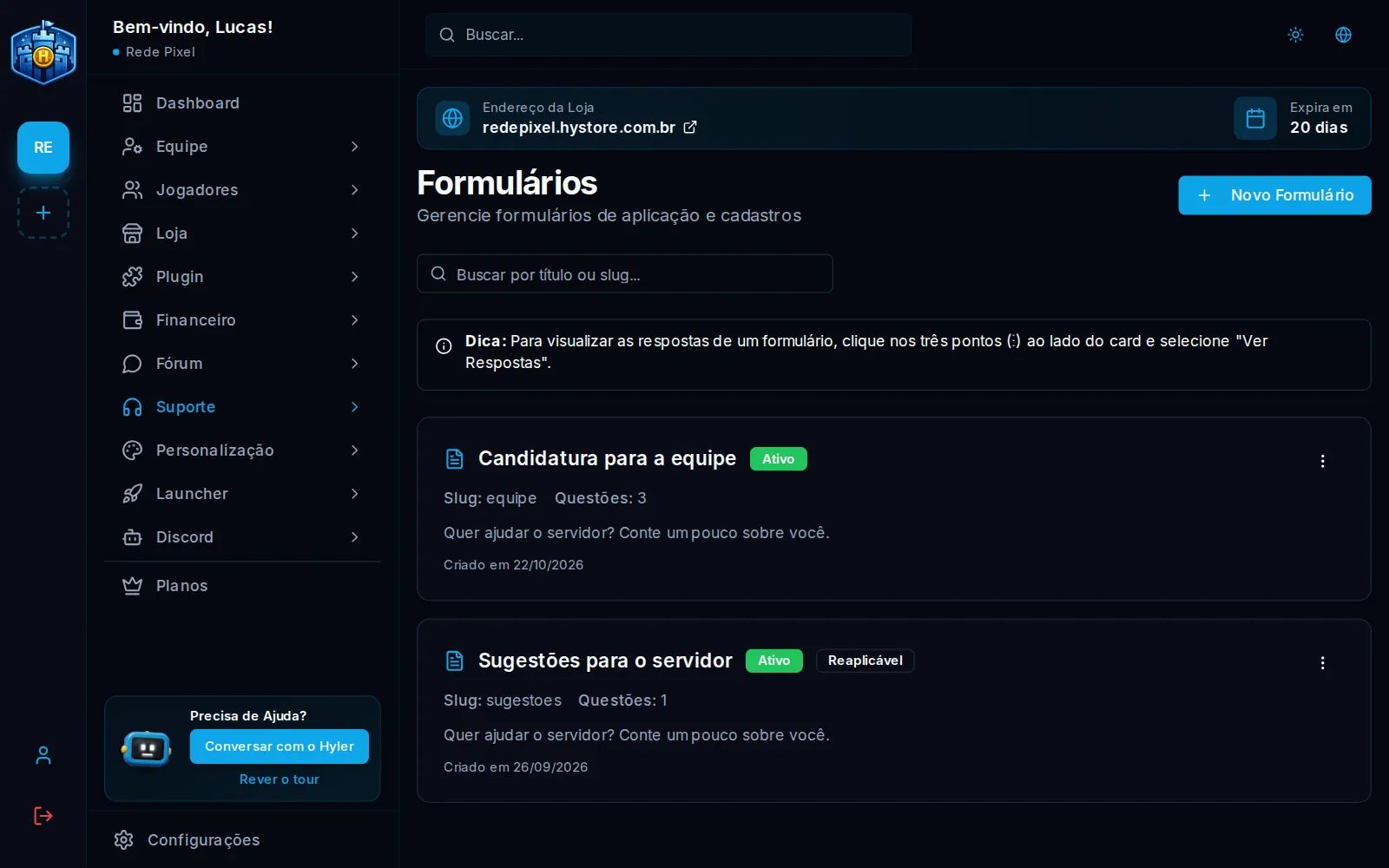
Criar um formulário
- Em Suporte > Formulários, clique em Novo Formulário.
- Em Informações Básicas, preencha Título e Slug, o pedaço do endereço do formulário, e a Descrição, se quiser.
- Clique em Adicionar Questão para cada pergunta e preencha como no quadro abaixo.
- Clique em Criar Formulário.
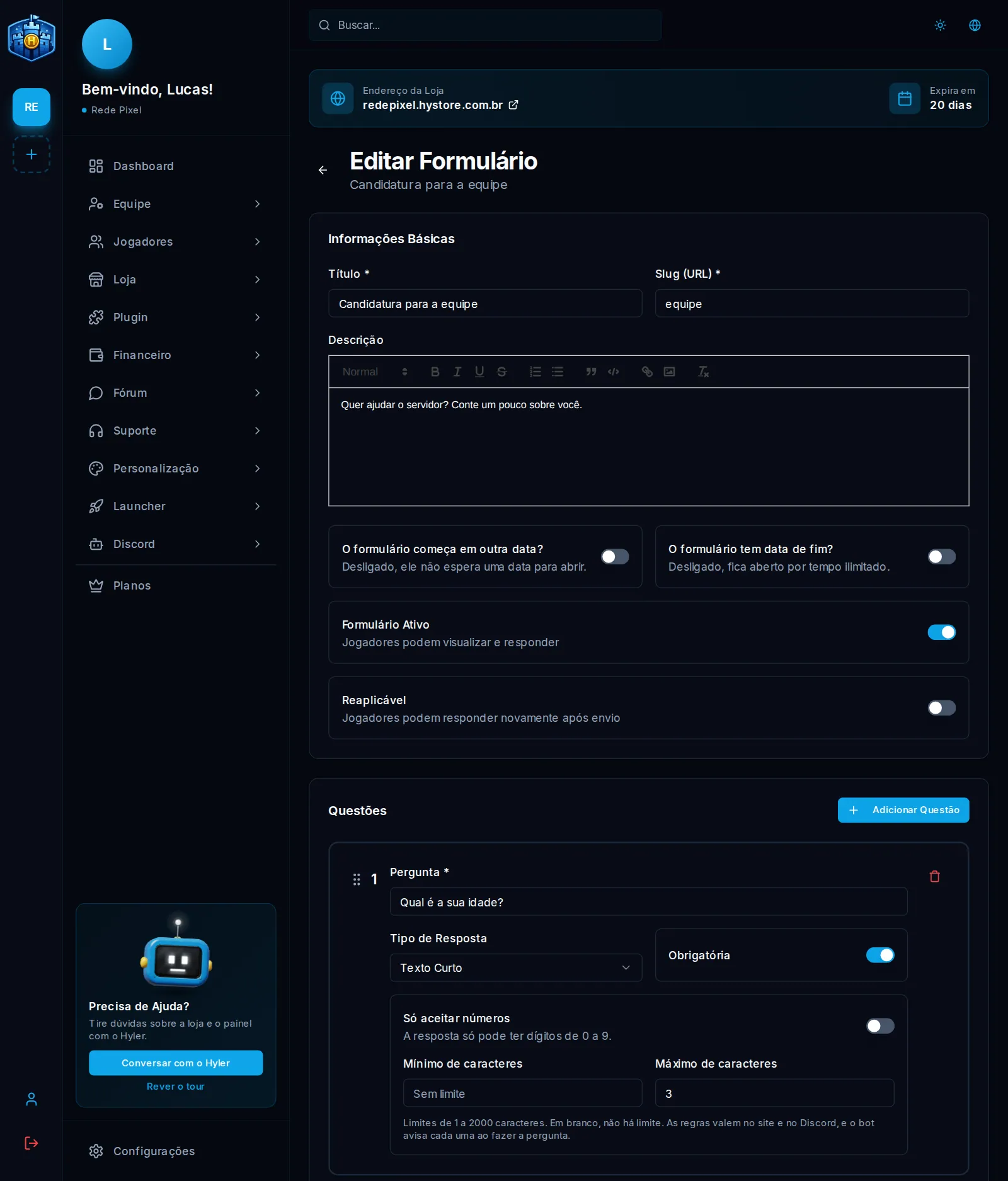
Título: Candidatura para a equipe
Slug: equipe (fica em /formularios/equipe)

1. Qual é a sua idade?               Texto curto, só números, máximo 3
2. Por que quer entrar na equipe?    Texto longo
3. Em qual horário você joga?        Escolha única: Manhã, Tarde, Noite
Os tipos de pergunta
| Tipo | O jogador responde com |
|---|---|
| Texto curto | Uma linha. Bom para idade, nick ou Discord |
| Texto longo | Um parágrafo |
| Escolha única | Uma opção da lista. Precisa de pelo menos 2 opções |
| Múltipla escolha | Uma ou mais opções da lista. Precisa de pelo menos 2 opções |
Em cada pergunta, Obrigatória impede o envio sem resposta. Nas de texto, Só aceitar números aceita apenas dígitos, e Mínimo de caracteres e Máximo de caracteres limitam o tamanho, de 1 a 2000. Em branco, não há limite.
Quando e quem responde
| Opção | O que faz |
|---|---|
| O formulário começa em outra data? | Desligado, ele não espera uma data para abrir |
| O formulário tem data de fim? | Desligado, fica aberto por tempo ilimitado |
| Formulário Ativo | Desligado, os jogadores não veem |
| Reaplicável | Deixa o mesmo jogador responder de novo depois de enviar |
Avaliar as respostas
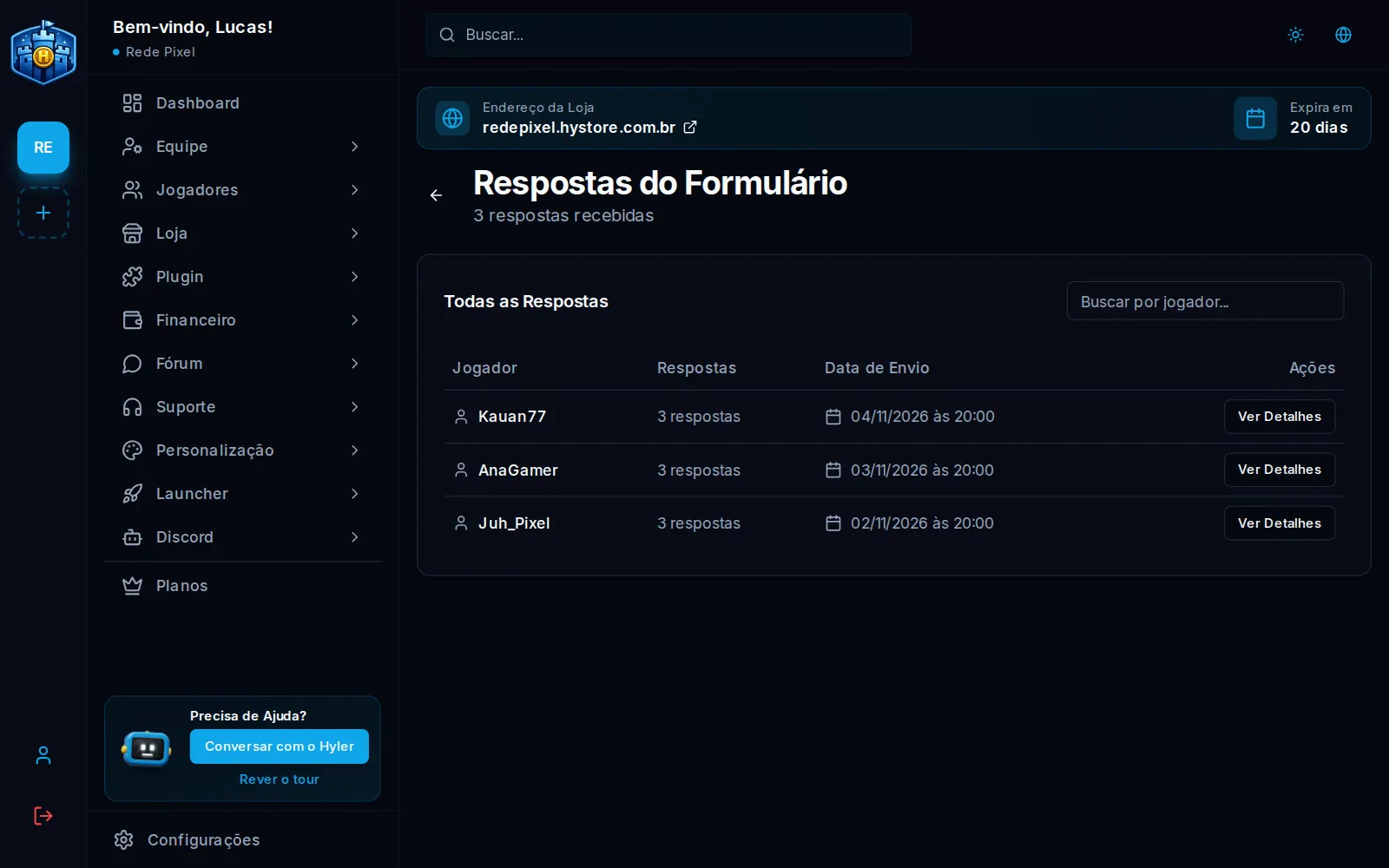
- Na lista, clique nos três pontos ao lado do formulário e em Ver Respostas.
- Clique em Ver Detalhes na resposta que quer ler.
- Se quiser, escreva uma Observação, que o jogador lê.
- Clique em Aprovar ou Recusar e confirme.
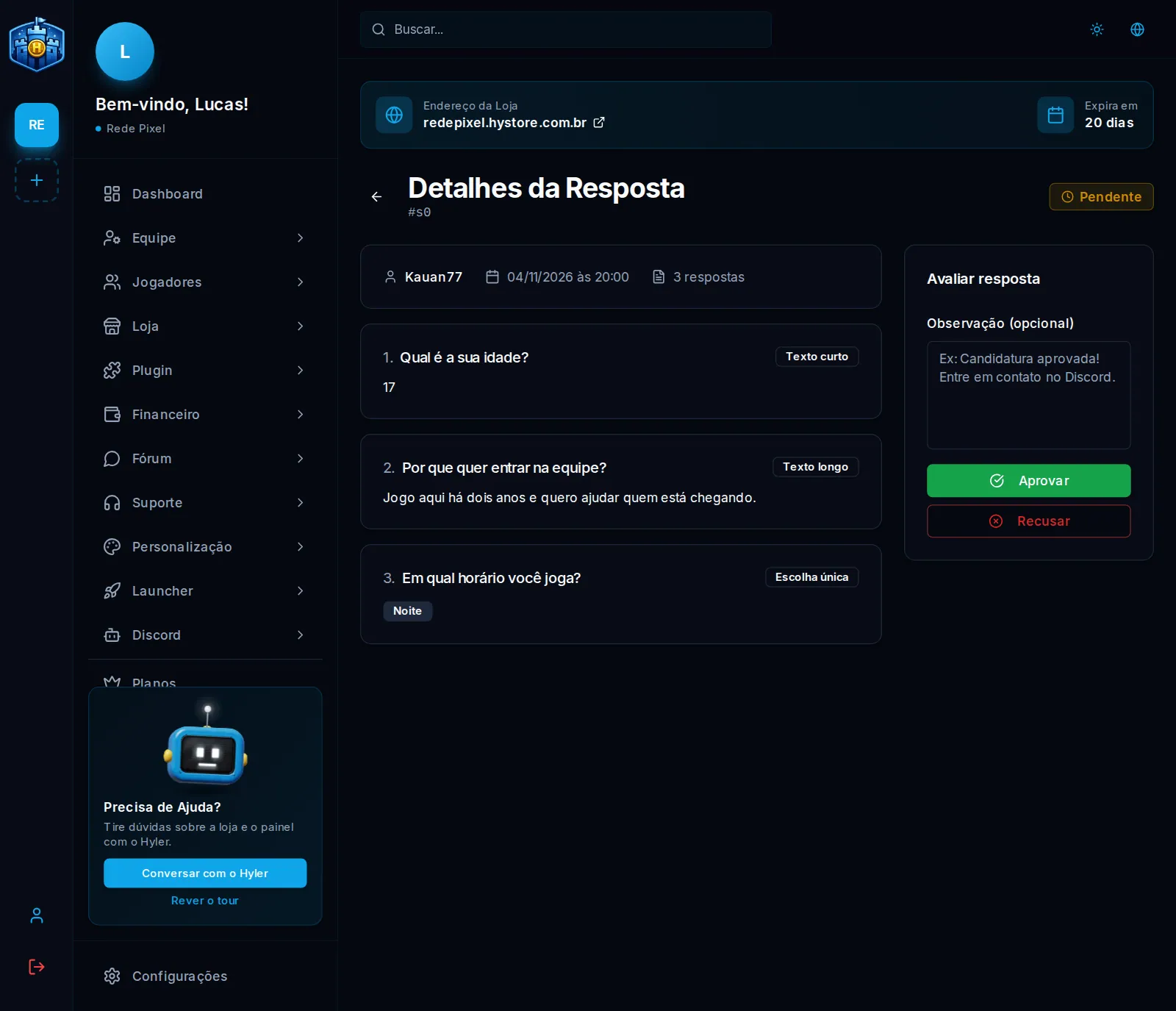
Candidatura aprovada! Entre em contato no nosso Discord.
Formulários no Discord
Com o bot, o jogador também responde pelo Discord, e as regras de cada pergunta valem lá também. Veja Formulários no Discord.
