
Perfil e segurança
Em Meu Perfil, o ícone de pessoa na barra das lojas (a coluna fina da esquerda), ficam os seus dados, a senha, a verificação em duas etapas e o vínculo com o Discord da comunidade Hystore. Essas opções são da sua conta e valem para todas as suas lojas.
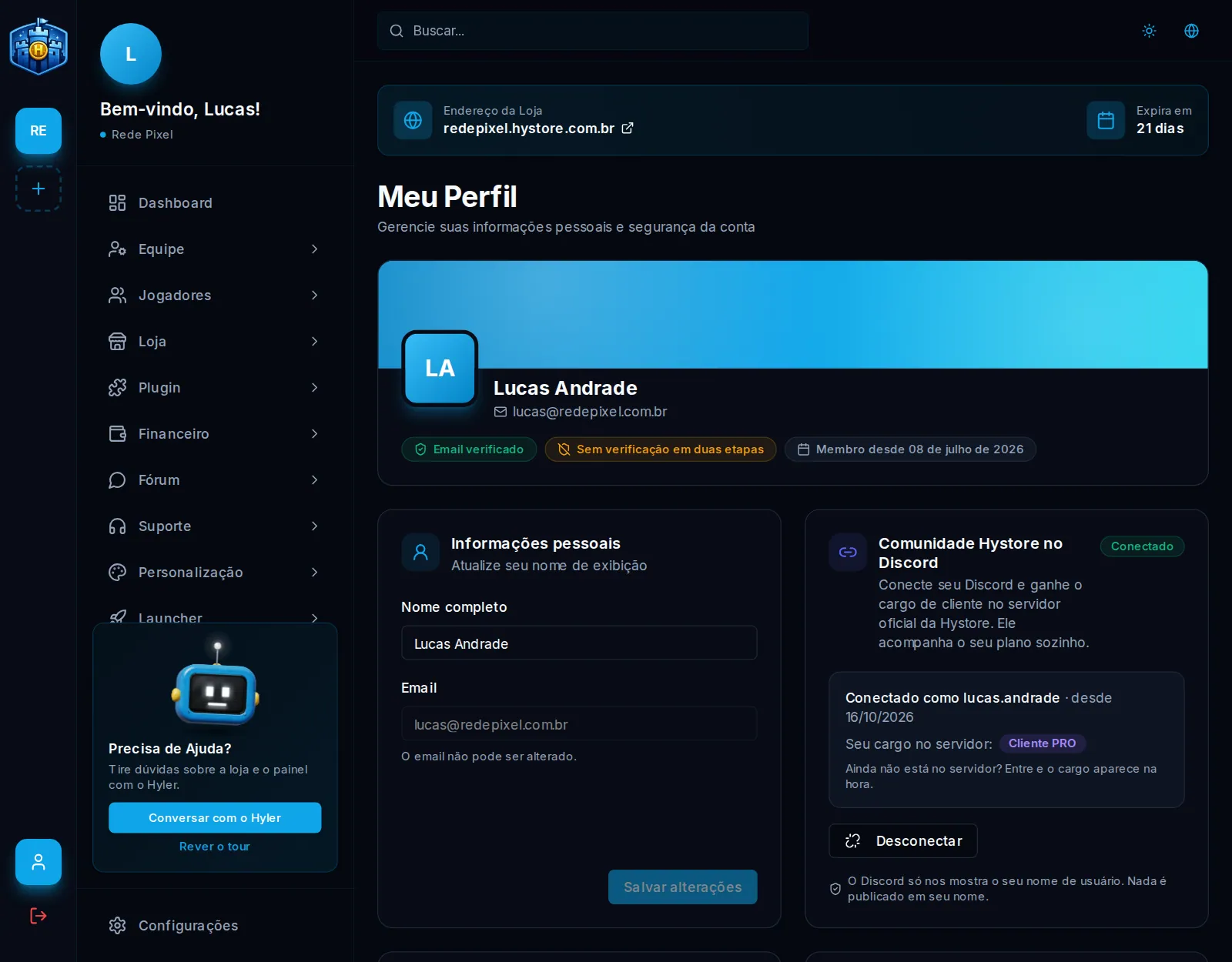
Nome e e-mail
O nome de exibição pode ser trocado; é como o painel e a equipe te veem. O e-mail da conta não muda pelo perfil. A tela mostra se ele está verificado e desde quando você é membro.
Trocar a senha
- No cartão Alterar senha, digite a Senha atual.
- Digite a Nova senha (pelo menos 8 caracteres) e repita em Confirmar nova senha.
- Clique em Alterar senha.
Esqueceu a senha? Na tela de entrar, clique em Esqueceu a senha?: chega um link de troca no e-mail, que vale uma vez só e por pouco tempo.
Ativar a verificação em duas etapas (2FA)
Com o 2FA, entrar no painel pede a senha e um código do seu celular. Mesmo que alguém descubra a senha, não entra sem o celular.
- Instale um app autenticador, como Google Authenticator ou Authy.
- No cartão Autenticação em 2 fatores (2FA), clique em Ativar 2FA.
- Escaneie o QR code com o app.
- Digite o código de 6 dígitos que o app mostra em Código de verificação e clique em Confirmar e ativar.
- A tela mostra os Códigos de recuperação. Eles aparecem só agora: clique em Baixar códigos, guarde o arquivo num lugar seguro e clique em Já guardei, fechar.
Para gerar códigos novos, use Regenerar códigos e confirme com o código atual do app; os códigos anteriores deixam de valer. Para desligar o 2FA, digite o código atual em Código atual para desativar e clique em Desativar 2FA.
Comunidade Hystore no Discord
O servidor oficial da Hystore no Discord dá cargos para quem é cliente. O vínculo é feito aqui:
- Na seção Comunidade Hystore no Discord, clique em Conectar Discord.
- O Discord abre e pede a sua autorização; ele só mostra o seu nome de usuário.
- De volta ao painel, a seção mostra Conectado como e o seu cargo no servidor.
Os cargos são Cliente Hystore para quem tem pelo menos uma loja ativa, mais Cliente PRO no plano Profissional e Cliente Enterprise no Network. O cargo acompanha o plano sozinho e sai quando a conta não tem mais loja ativa. Desconectar tira os cargos.
