Wiki
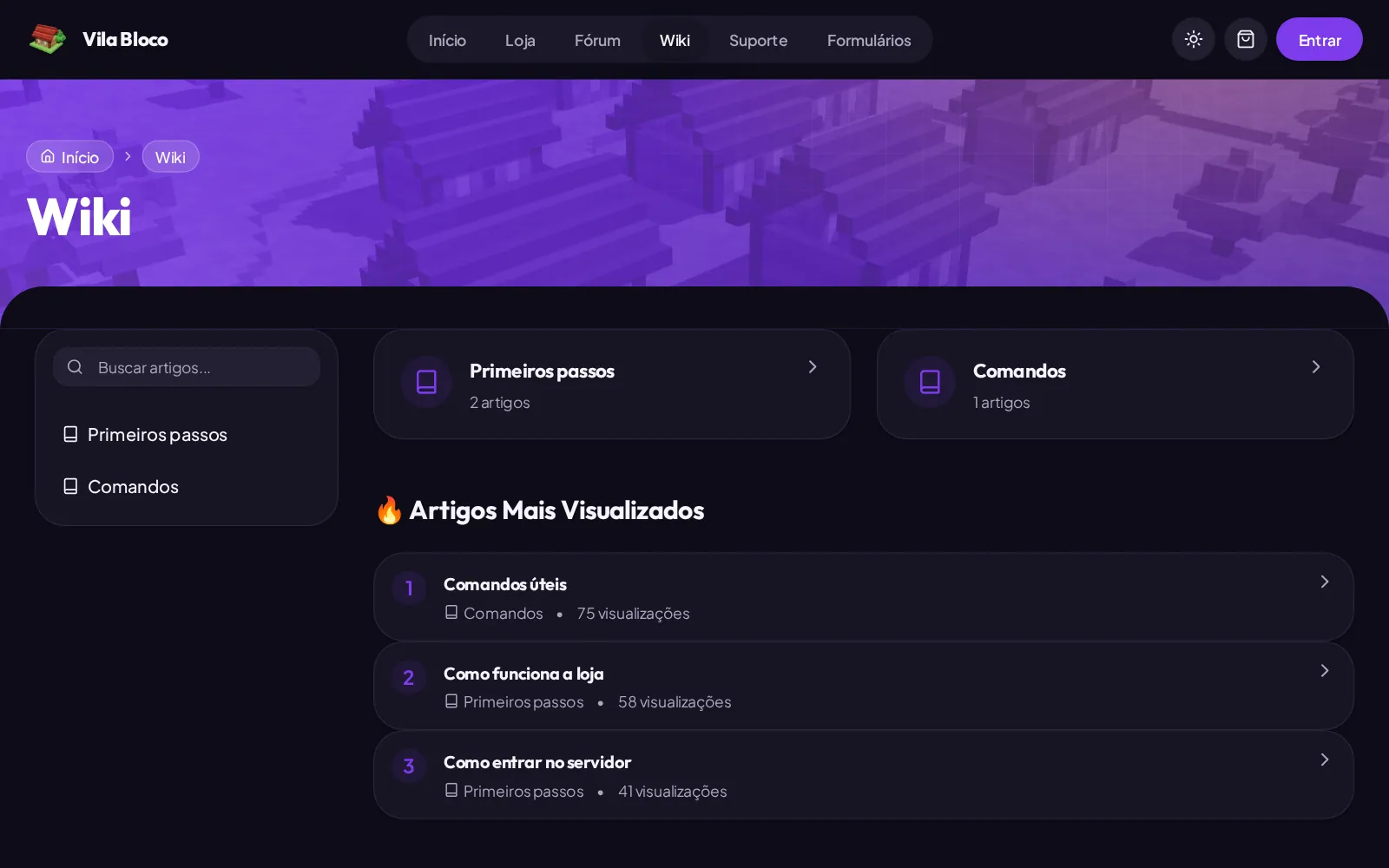
A wiki é a central de ajuda da sua loja: como entrar no servidor, os comandos, as
regras. Quem lê encontra a resposta sem abrir ticket. Ela fica em Suporte > Wiki e
os jogadores leem em /wiki.
Como ela se organiza
As páginas moram dentro de categorias, então comece por elas. Um exemplo:
Começando
  Como entrar no servidor   (destaque)
  Comandos básicos
  Como proteger seu terreno
Regras
  Regras do servidor        (destaque)
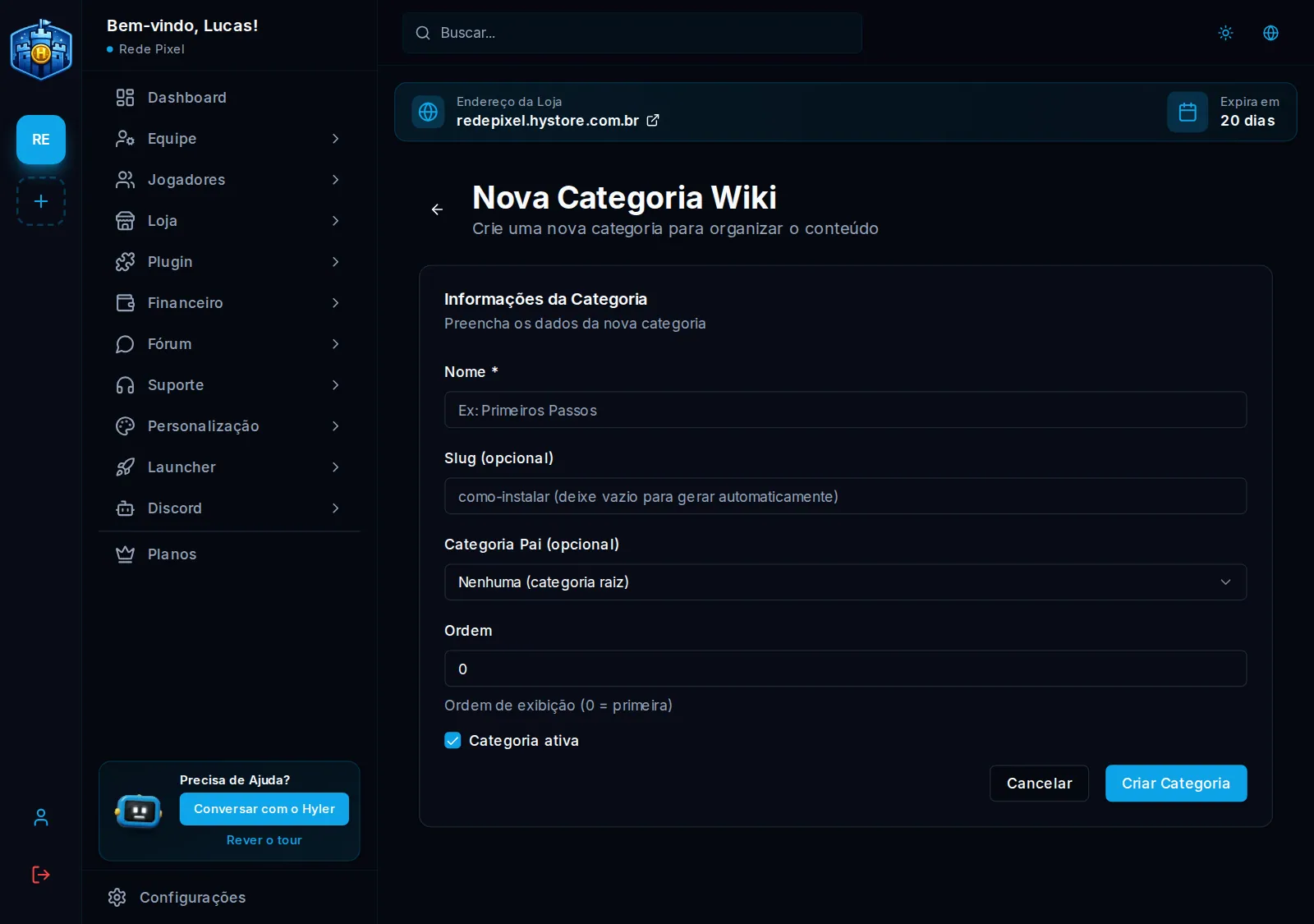
Criar uma categoria
- Em Suporte > Wiki, clique em Nova Categoria.
- Preencha o Nome. O Slug é o pedaço do endereço; em branco, sai do nome.
- Se ela fica dentro de outra, escolha a Categoria Pai. Sem isso, é uma categoria principal.
- Em Ordem, 0 é a primeira da lista.
- Clique em Criar Categoria.
Criar uma página
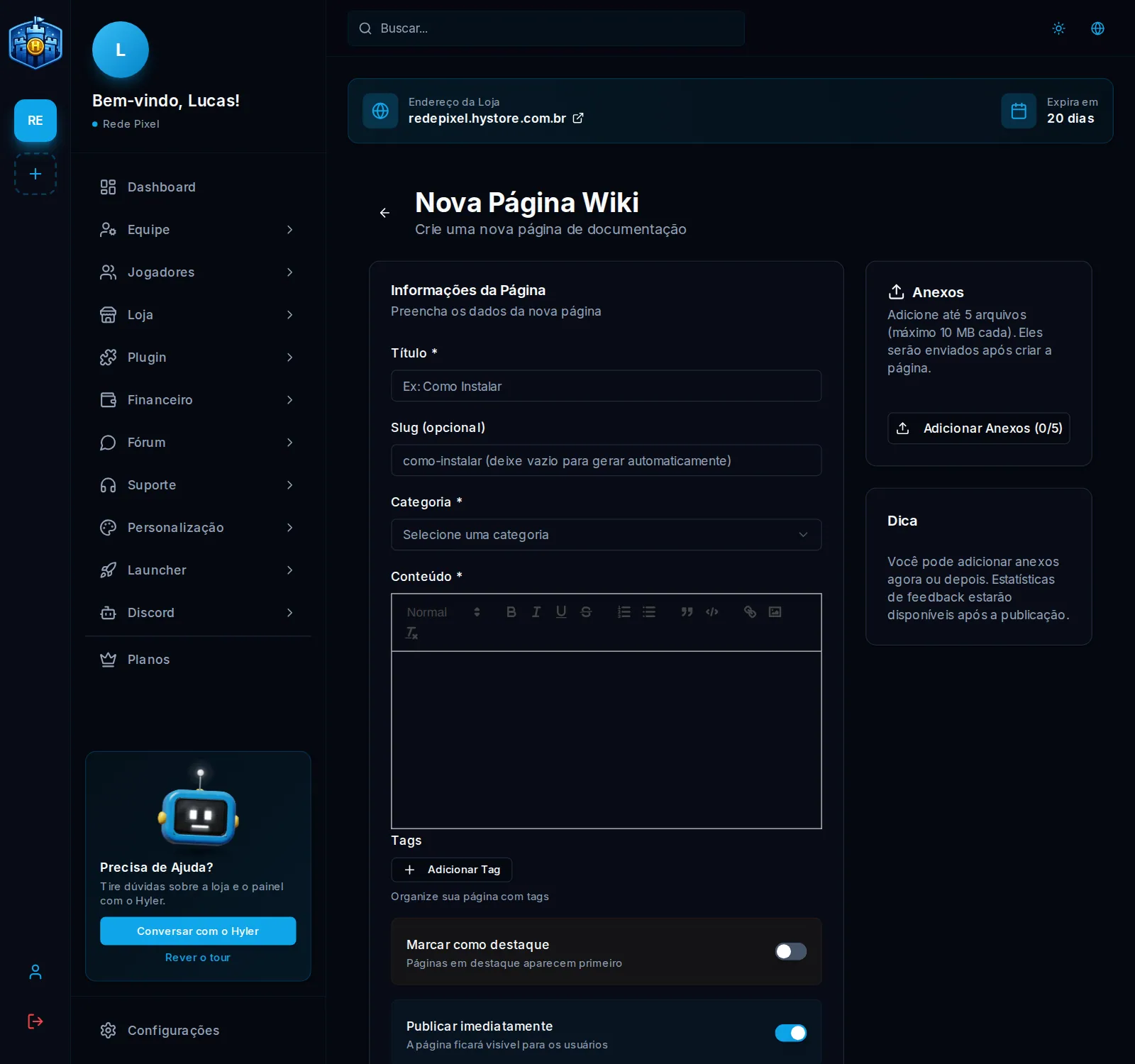
- Clique em Nova Página.
- Preencha Título, Categoria e Conteúdo. O editor aceita títulos, listas, links e imagens.
- Em Tags, marque as que combinam com o assunto.
- Se quiser, adicione Anexos: até 5 arquivos de até 10 MB cada. Eles sobem depois que a página é criada.
- Ligue Marcar como destaque para a página aparecer primeiro na categoria.
- Com Publicar imediatamente desligado, ela fica como rascunho, invisível para os jogadores.
- Clique em Criar Página.
Cuidar das páginas
Na tela da wiki, cada página mostra as Visualizações, quantas vezes foi editada e a avaliação dos leitores, que marcam se ela foi útil.
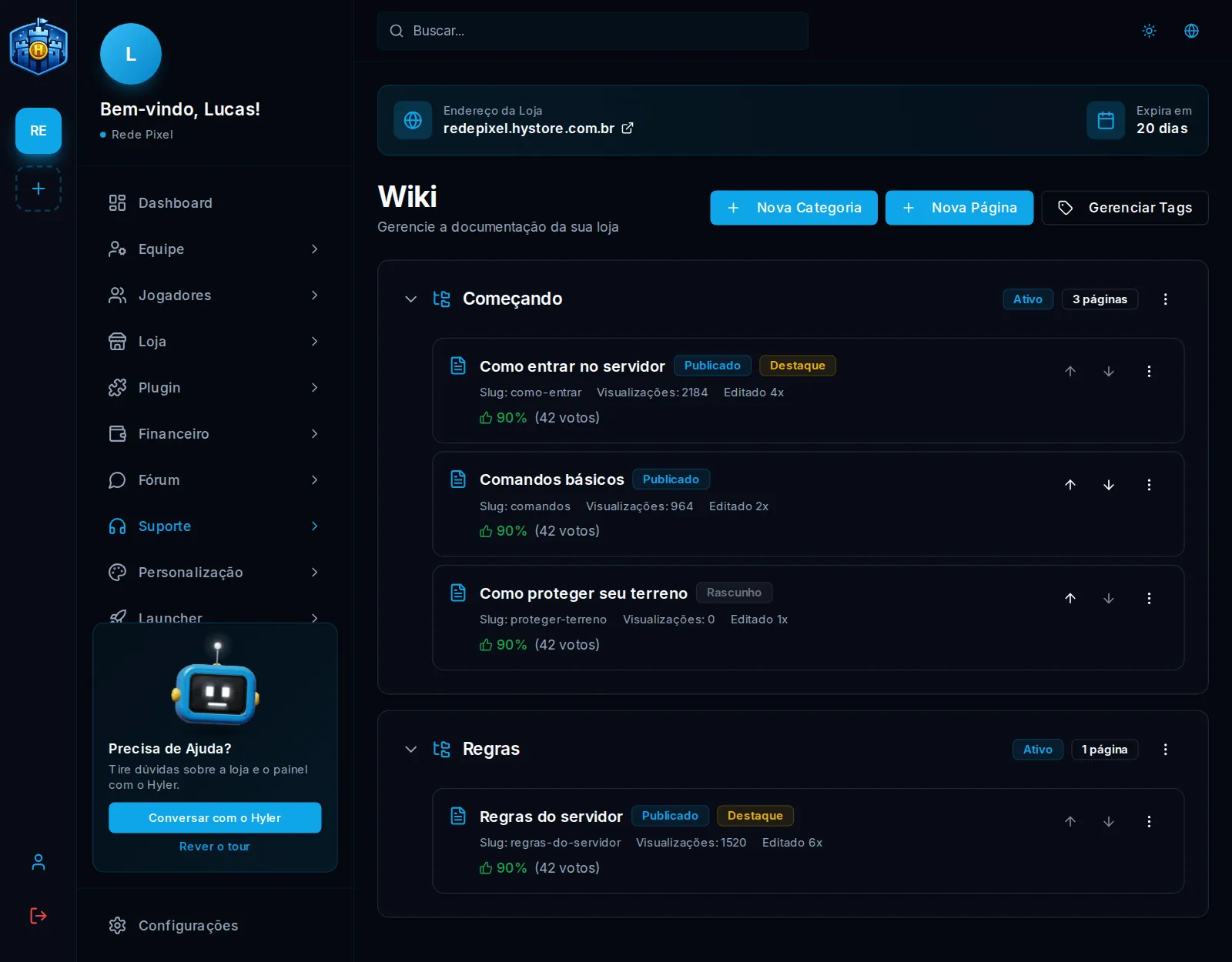
- As setas Mover para cima e Mover para baixo mudam a ordem. Página em destaque não muda de lugar: ela fica sempre no topo.
- No menu de três pontos de cada página: Editar, Publicar ou Despublicar e Excluir.
- No menu de cada categoria: Editar, Ativar ou Desativar e Excluir.
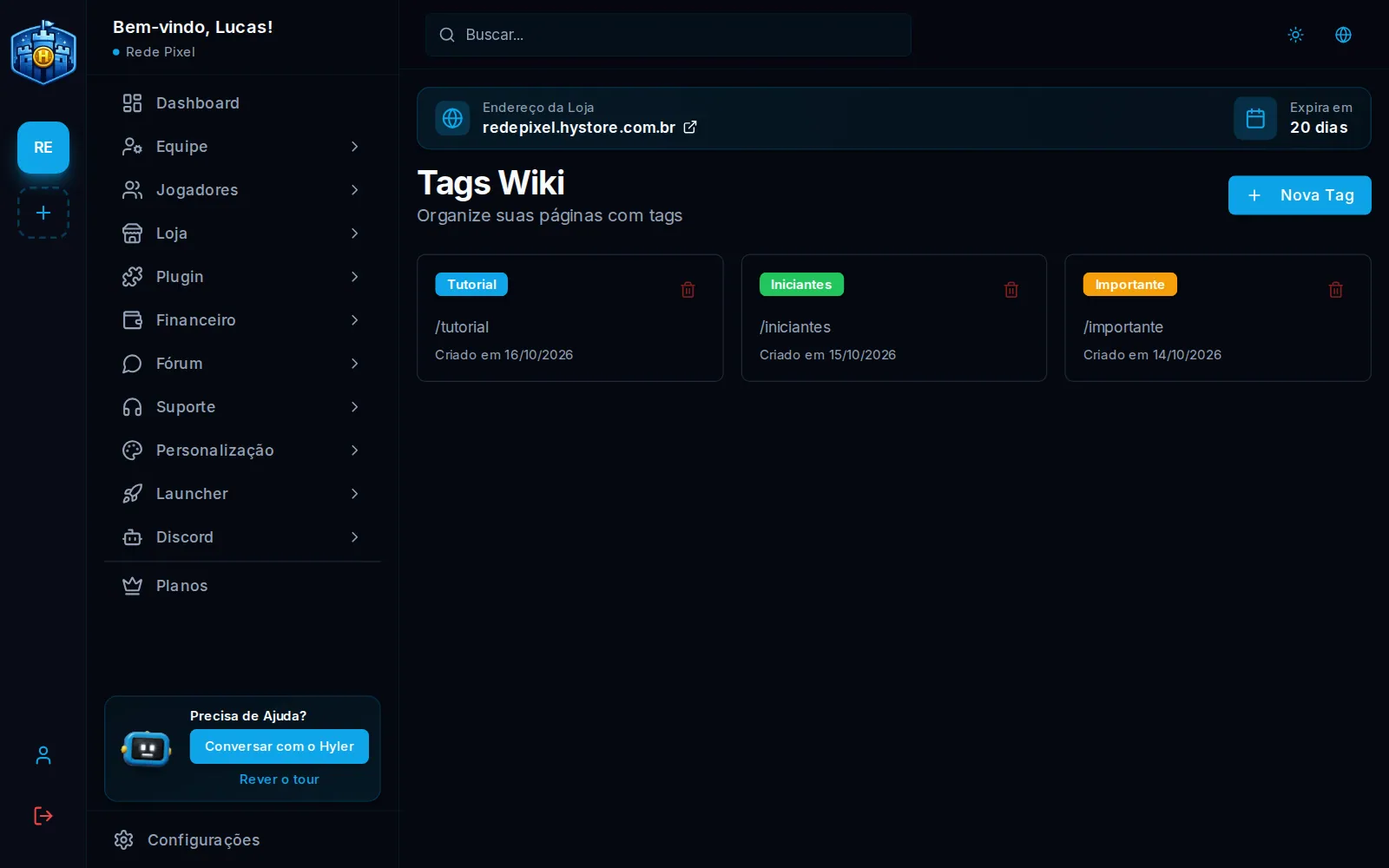
Tags
Em Gerenciar Tags, Nova Tag cria uma tag com nome e cor. O slug sai do nome se ficar em branco.