
Equipe e cargos de acesso
Você não precisa cuidar da loja sozinho. Em Equipe, no menu, você chama pessoas para o painel e escolhe o que cada uma pode ver e fazer. O grupo tem três telas: Sub-usuários, Cargos de Acesso e Logs de Auditoria.
A ordem que funciona: primeiro crie os cargos, depois convide as pessoas.
Criar um cargo de acesso
O cargo é um conjunto de permissões, como "Suporte" ou "Administrador". Mudar um cargo vale na hora para todos os membros que o têm.
- Abra Equipe > Cargos de Acesso e clique em Novo Cargo.
- Dê um Nome (por exemplo,
Suporte) e, se quiser, uma Descrição do que a pessoa faz. - Em Permissões, marque o que o cargo pode fazer. As permissões vêm em grupos por área, como Produtos, Pedidos, Jogadores, Cupons, Tickets de Suporte, Posts, Wiki, Formulários, Financeiro, VIPs e Discord. Cada grupo tem o ver, o criar, o editar ou o gerenciar daquela área.
- Clique em Criar cargo.
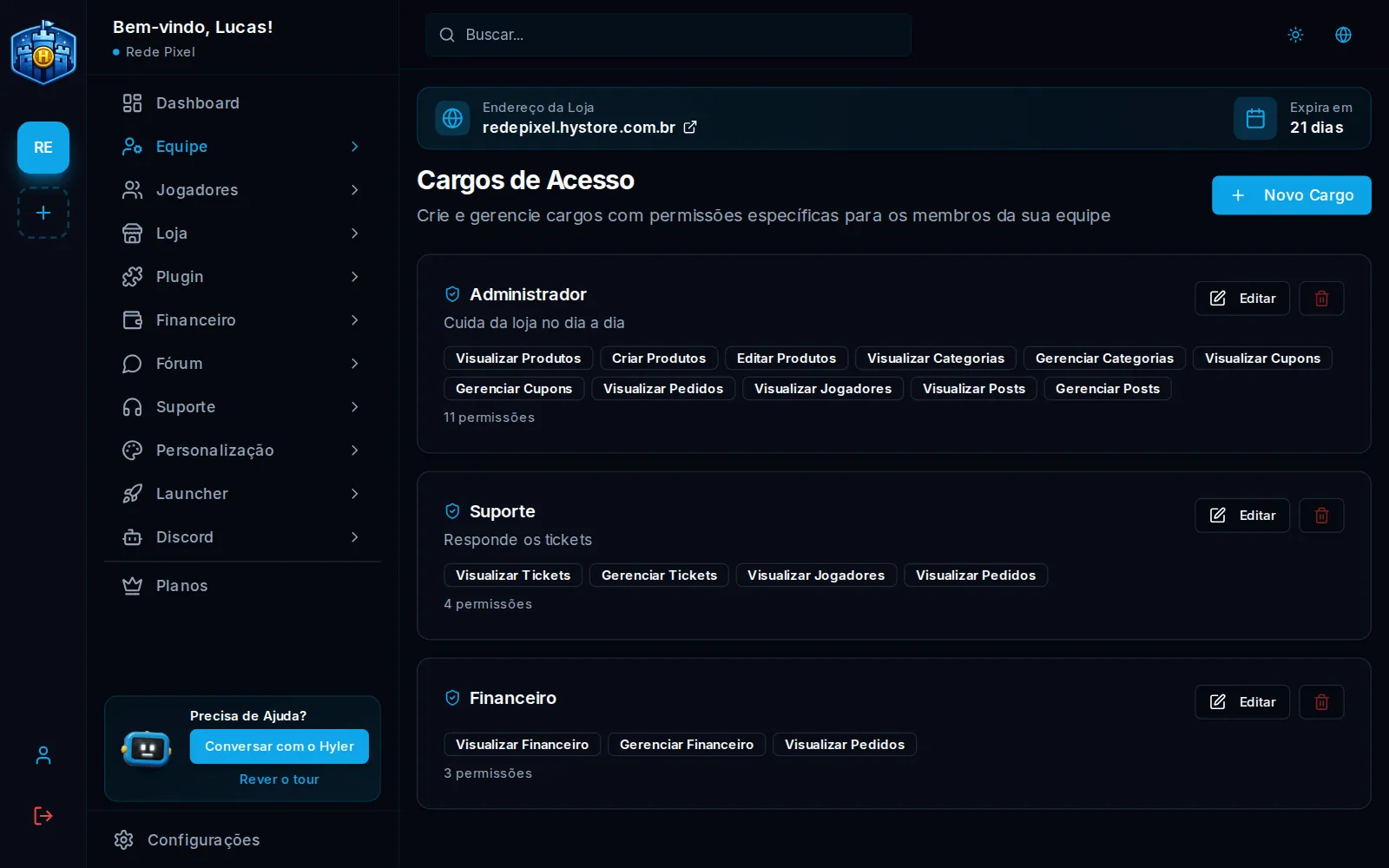
Todo cargo precisa de pelo menos uma permissão. Para excluir um cargo, use o ícone da lixeira; confira antes se ninguém está usando esse cargo.
Permissões que merecem atenção
- Financeiro tem três níveis: Visualizar Financeiro, Gerenciar Financeiro e Receber avisos de orçamento (a pessoa só recebe o aviso por e-mail e no Discord, sem abrir o financeiro).
- Tema em código separa quem vê, quem edita, quem publica e quem cria chaves de acesso para ferramentas e IA.
- Na loja de produtos digitais aparece o grupo Produtos digitais, com gerenciar arquivos e chaves, e o grupo Servidores some.
Convidar alguém para a equipe
- Abra Equipe > Sub-usuários e clique em Convidar.
- Preencha o Email e o Nome da pessoa.
- Escolha o Cargo. Ele é obrigatório; se ainda não houver nenhum, o link Criar cargo leva para a tela de cargos.
- Clique em Convidar.
Quem ainda não tem conta na Hystore ganha uma no convite e recebe o e-mail para entrar. Quem já tem conta passa a ver a sua loja na barra das lojas.
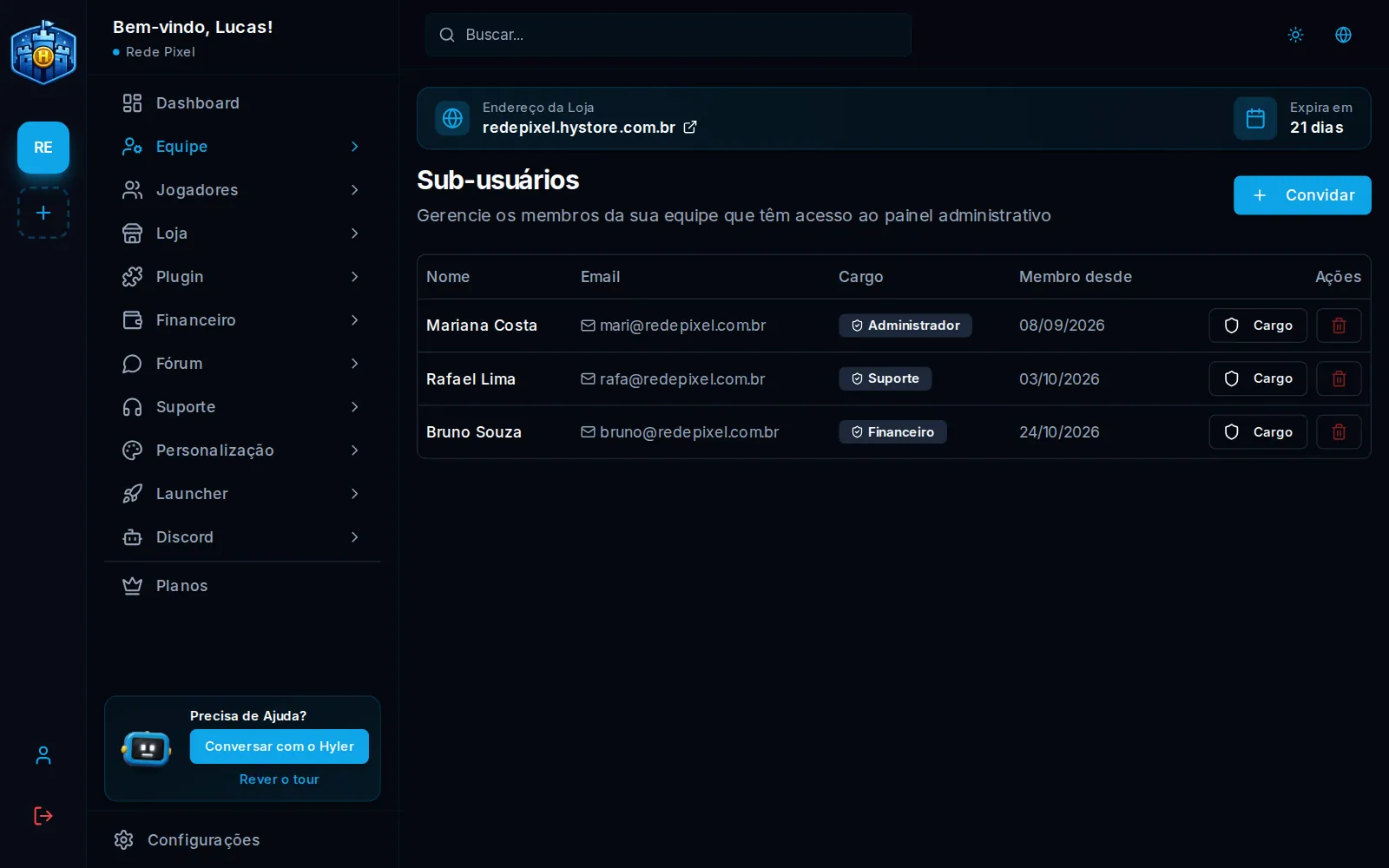
Na lista, a coluna Ações tem:
- Cargo: abre Alterar Cargo para trocar o cargo da pessoa;
- Remover: tira a pessoa da loja. O acesso ao painel acaba na hora.
Logs de Auditoria
Em Equipe > Logs de Auditoria aparece o que foi feito na loja: quem fez, quando e em qual recurso. Serve para entender uma mudança ("quem mudou o preço do VIP?") e para acompanhar o trabalho da equipe.
- Filtre pela ação ou pelo tipo de recurso (como Ticket ou Produto).
- Clique em Buscar.
- Abra um registro para ver os detalhes. Ver o registro original mostra o código da ação e quem agiu.
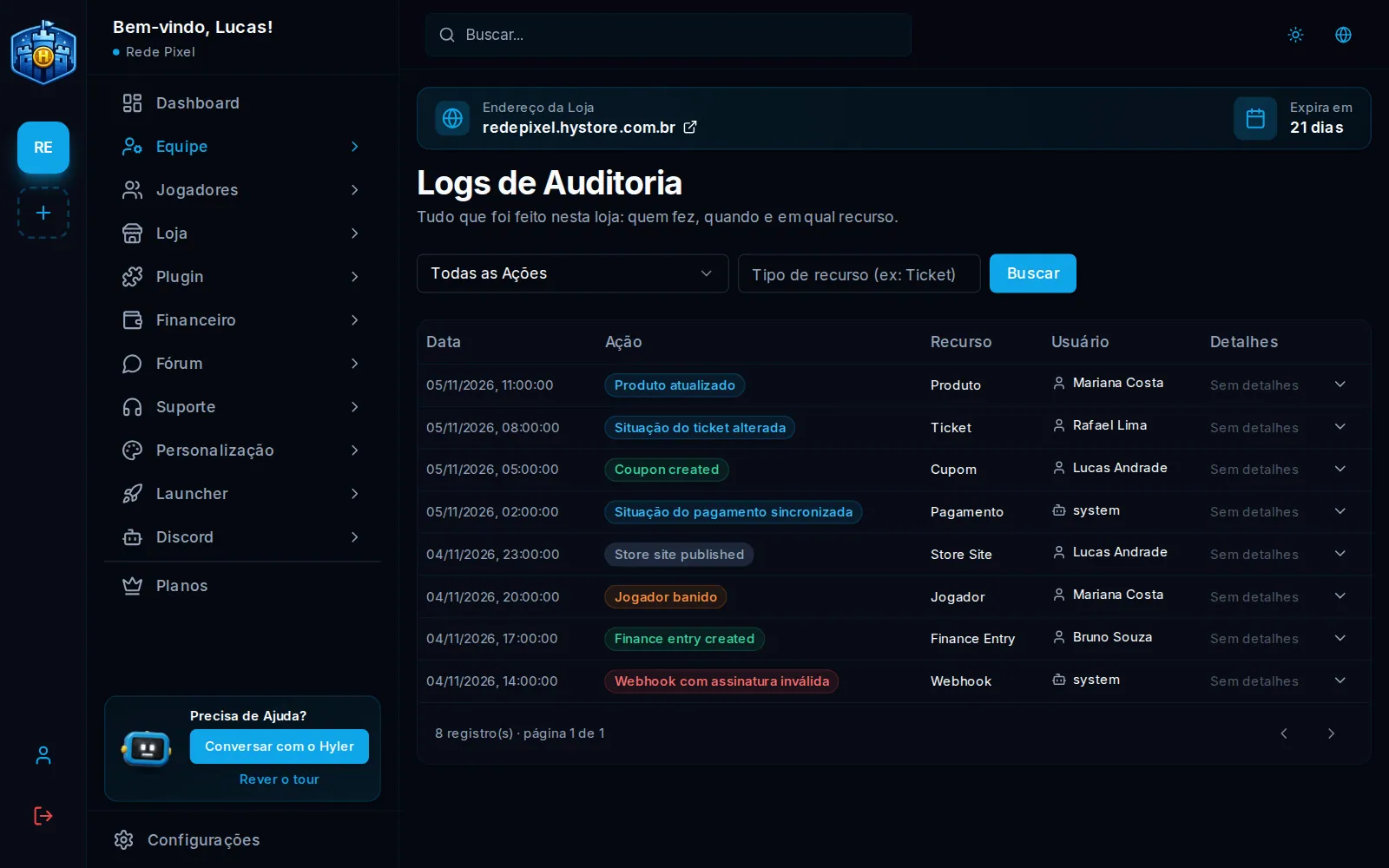
O que a própria plataforma fez, como aprovar um pagamento, aparece como Sistema. Ações de alerta, como uma assinatura de webhook que não confere, aparecem destacadas.
