
Conhecer o painel
O painel fica em app.hystore.com.br. É nele que você cuida da loja inteira: produtos, pedidos, jogadores, aparência, plugin, Discord e o resto. Esta página mostra onde fica cada coisa.
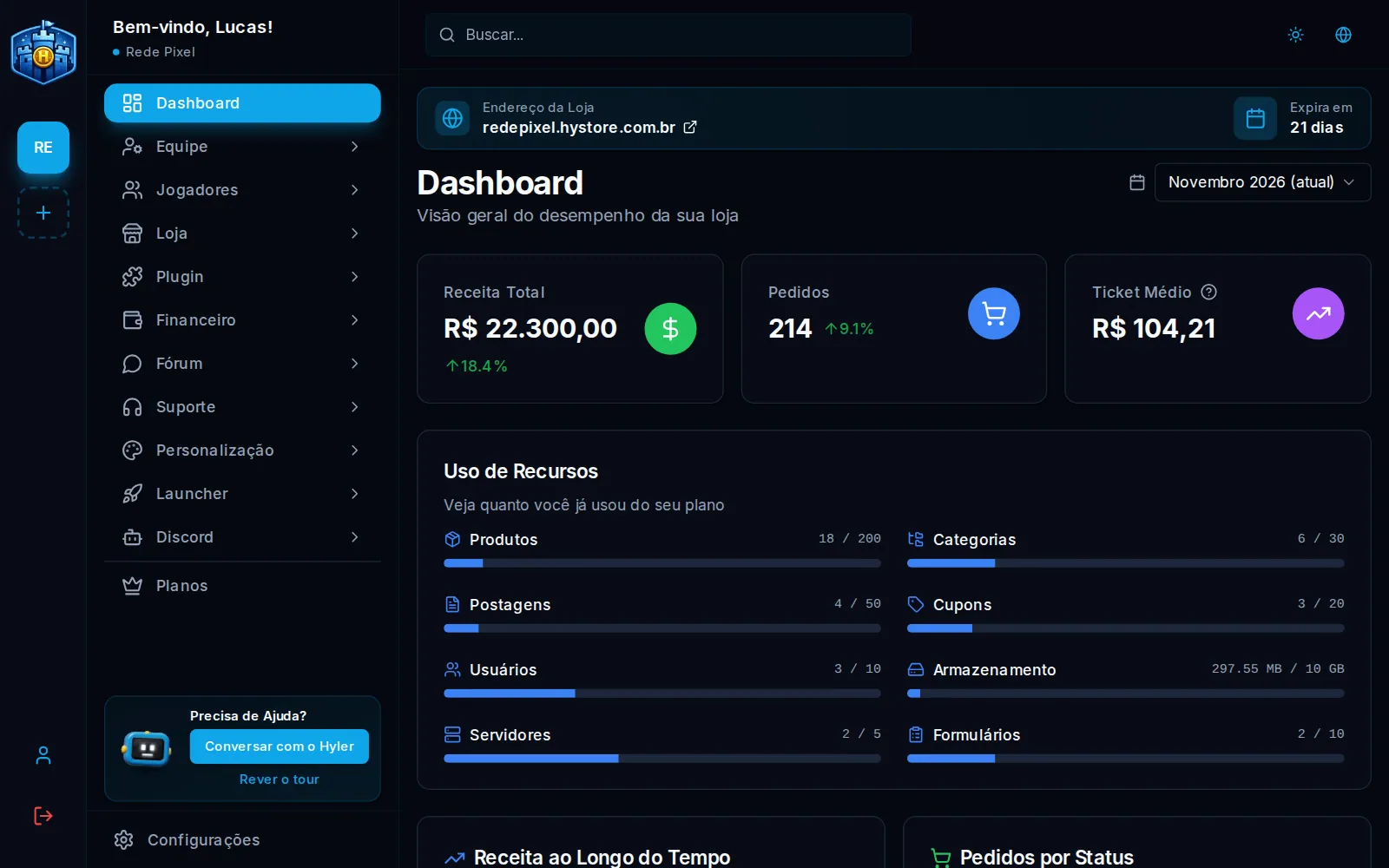
As três colunas
Barra das lojas (a coluna fina, na esquerda):
- cada loja da conta aparece como um quadrado com as iniciais do nome; clique para trocar de loja;
- o + cria outra loja (veja Criar a conta e a loja);
- embaixo ficam Meu Perfil (o ícone de pessoa) e Sair;
- quem é parceiro da Hystore vê também o ícone de aperto de mão, que abre a área do parceiro.
Menu da loja (a coluna do meio), em grupos que abrem e fecham:
| Grupo | O que tem |
|---|---|
| Dashboard | As métricas do mês |
| Equipe | Sub-usuários, cargos de acesso e logs de auditoria |
| Jogadores | Os jogadores da loja e os cargos deles (na loja digital, Clientes) |
| Loja | Produtos, categorias, cupons, parceiros, presentes, meta, servidores e pedidos |
| Plugin | Como funciona, permissões e comandos, novidades, loja no jogo, anúncios e textos |
| Financeiro | Lançamentos, contas, orçamentos, relatórios e a análise do Hyler |
| Fórum | Categorias, boards e badges do fórum |
| Suporte | Tickets, notícias, wiki e formulários |
| Personalização | Aparência da loja, widgets, tema em código, acesso ao tema e e-mails |
| Launcher | O launcher da loja para Windows e Android |
| Discord | O bot da loja no seu servidor do Discord |
Abaixo dos grupos vêm Planos e, no fim do menu, Configurações.
Conteúdo (a área grande, na direita). No topo de toda tela ficam o Endereço da Loja, que abre a vitrine numa aba nova, e o aviso de quantos dias faltam para o plano renovar ou vencer.
Tema, idioma e o Hyler
- No canto de cima, à direita, o sol ou a lua troca entre o tema claro e o escuro, e o globo troca o idioma do painel entre português, inglês e espanhol. A escolha fica guardada no navegador.
- Em cada tela com conteúdo aparece a Dica desta tela, com três dicas do Hyler. Se fechar, clique no Hyler no cartão Precisa de Ajuda? para trazer de volta.
- No mesmo cartão, Conversar com o Hyler abre o chat de ajuda: pergunte em português, inglês ou espanhol, como "onde eu crio um cupom?", e ele responde com o caminho e o link da tela.
- Rever o tour mostra de novo, tela por tela, onde fica cada coisa.
O Dashboard
A primeira tela do menu mostra como a loja está indo no mês:
- Receita Total, Pedidos e Ticket Médio (a receita dividida pelos pedidos), com a comparação com o mês anterior;
- Uso de Recursos: quanto do plano já foi usado em produtos, categorias, postagens, cupons, usuários da equipe, armazenamento, servidores e formulários;
- os gráficos de receita ao longo do mês, de pedidos por situação e de vendas por categoria;
- o resumo dos parceiros e dos tickets, e os últimos pedidos.
O seletor de mês, no alto à direita, troca todos os números de uma vez.
Atalhos úteis
- Trocar de loja não perde nada: cada loja guarda os próprios produtos, pedidos, configurações e plano.
- O link do Endereço da Loja usa o endereço principal. Se você ligou um domínio próprio, ele aparece ali. Veja Endereço e domínio próprio.
